Skip to content

无限画布

无限画布是给图片创作使用的画布工具。它能在一张画布里整理提示词、生成图片、放参考图、继续修改方案,适合做角色设定、产品图、海报草图和视觉灵感整理。

第一次使用无限画布时,先填写 UseGoodAI API Key、渠道和模型。全程在浏览器里完成,不需要改电脑上的文件。

访问地址:

text
https://canvas.usegoodai.com

快速开始

1. 拿到 API Key

无限画布需要填写 UseGoodAI API Key。没有创建过 Key,先看 快速开始

这个 Key 所属分组决定画布能不能调用对应的文本模型和图片模型;模型不可用时,看 模型与分组

2. 打开画布设置

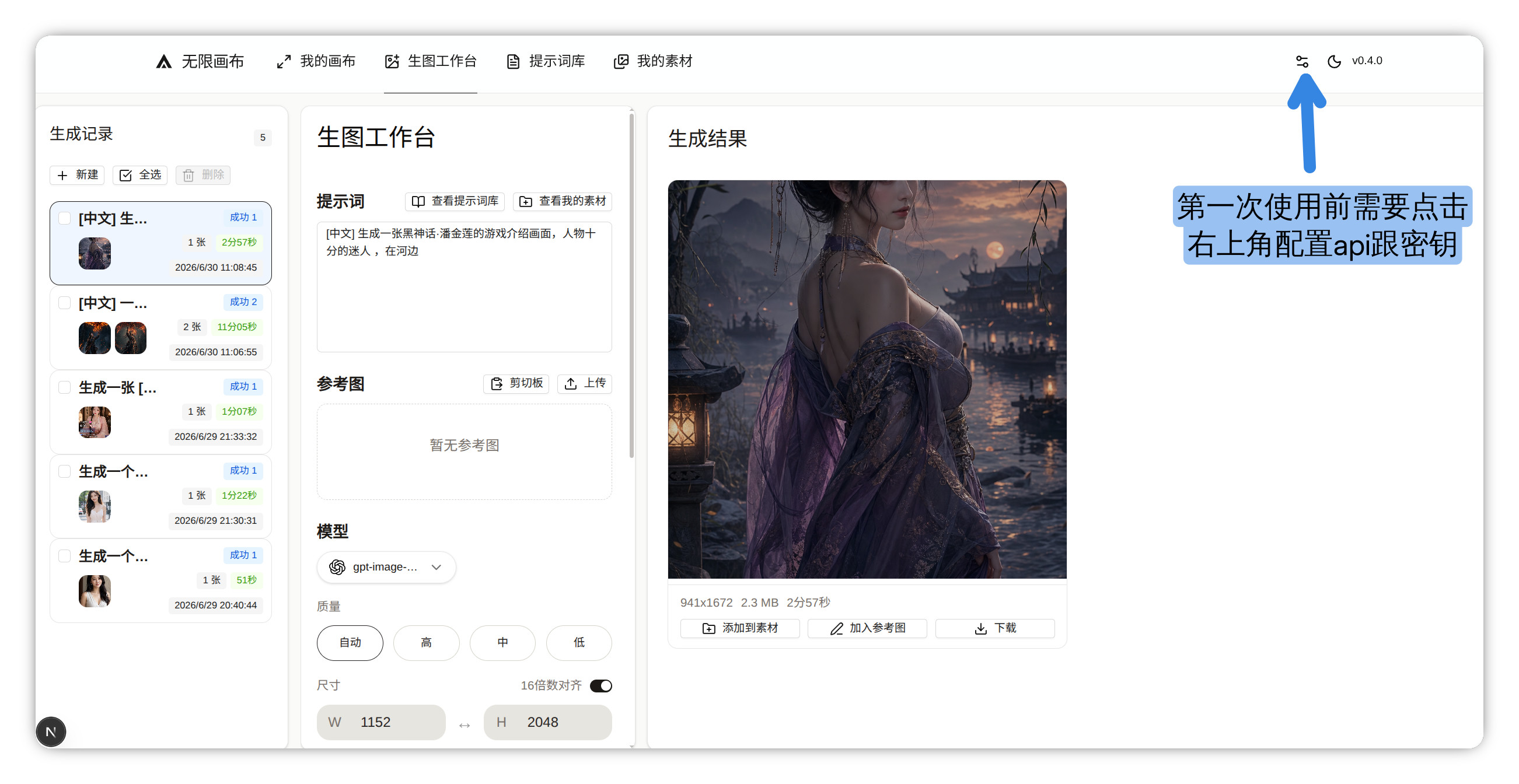
打开上面的访问地址后,看截图右上角。滑杆图标就是设置入口。

无限画布右上角设置入口

点击右上角滑杆图标,打开设置弹窗。第一次使用时先在这里保存 API 地址、API Key 和默认模型,再回到生图工作台生成图片。

本地保存

画布会把 API Key、画布内容和生成记录保存在当前浏览器里。请只在自己的设备上填写 API Key,不要在公共电脑或不可信浏览器里使用。

3. 填写渠道信息

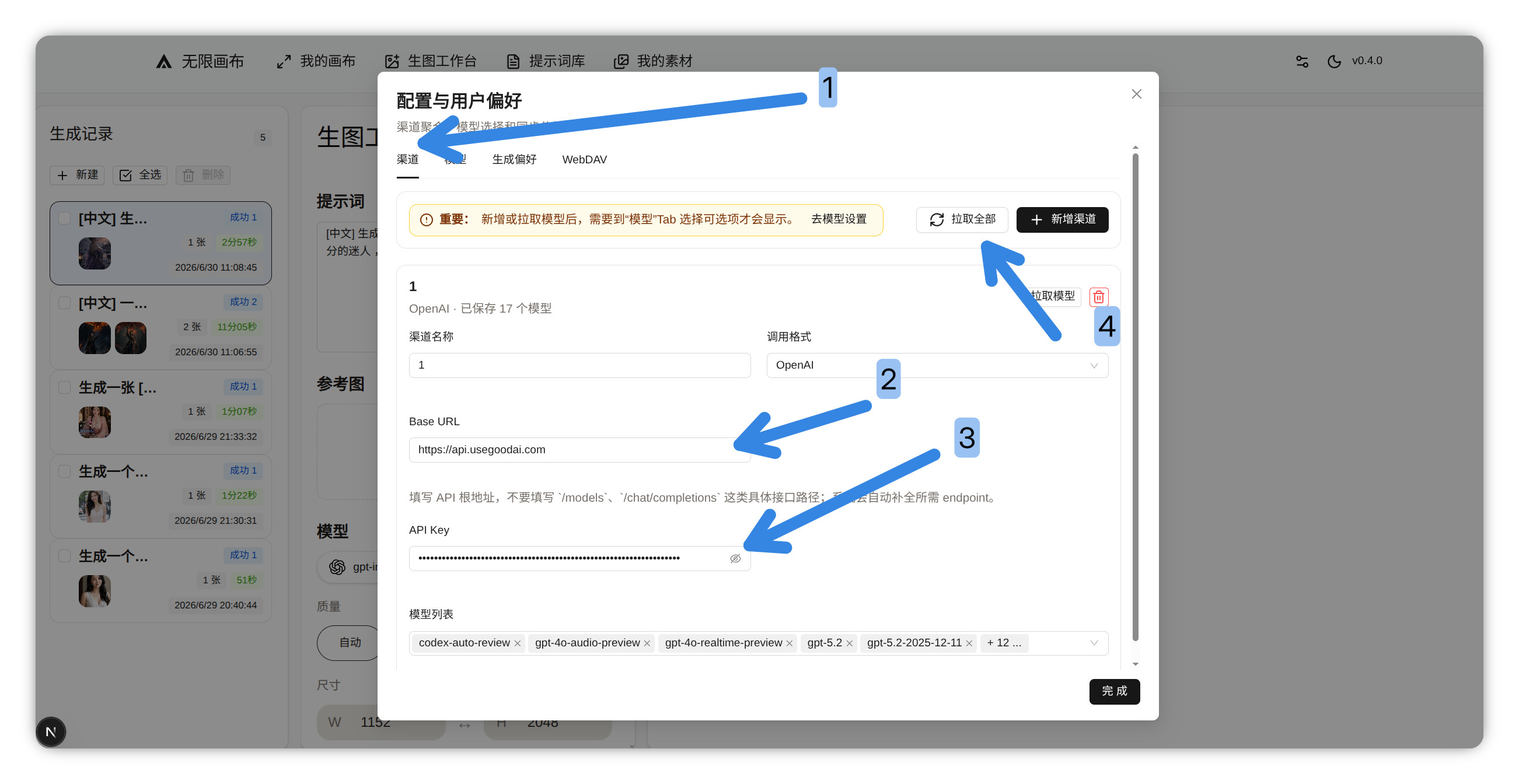
设置弹窗打开后,先停留在截图里的 渠道 页。这里负责告诉无限画布请求发到哪里、使用哪个 API Key。

无限画布渠道页填写 Base URL 和 API Key

按截图里的位置填写:

项目填写
渠道页保持在 渠道 Tab
调用格式OpenAI
渠道名称填写能识别用途的名称,例如 UseGoodAI
API KeyUseGoodAI API Key
API 地址 / Base URLhttps://api.usegoodai.com

这里填的是无限画布要使用的 API 根地址。不要在后面自己加 /v1/chat/completions/responses/images/generations,画布会按功能自动请求所需接口。

Base URL 和 API Key 填好后,点击截图里的 拉取全部 或当前渠道里的 拉取模型,让画布读取这个 Key 所属分组里的可用模型。

4. 选择默认模型

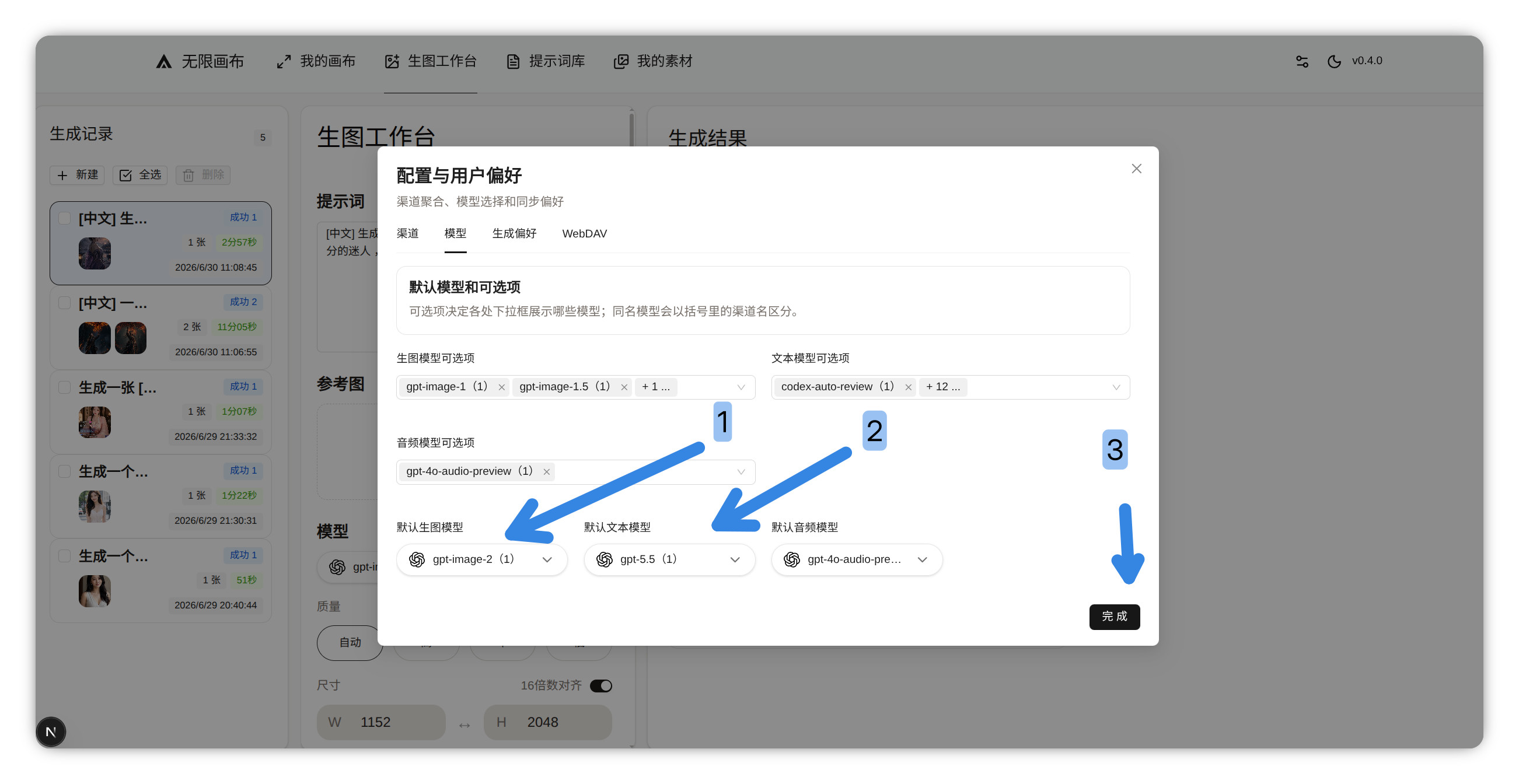
渠道能拉取模型后,切到截图里的 模型 页,设置默认生图模型和默认文本模型。

无限画布模型页选择默认生图模型和默认文本模型

按截图里的位置设置:

项目填写
默认生图模型gpt-image-2
默认文本模型当前 Key 分组里可用的文本模型,例如 gpt-5.4-minigpt-5.4gpt-5.5

默认生图模型负责生成图片;默认文本模型负责整理提示词、理解画布内容和辅助改写描述。两个模型都要来自同一个 API Key 所属分组里可用的模型列表。下拉框没有的模型不要手写。

设置完成后点击 完成 保存。

5. 测试一次生成

回到 生图工作台,先用一个简单提示词测试,例如:

text
生成一张干净的白底产品海报草图,主体是一只透明玻璃杯,柔和自然光,画面简洁。

图片可以正常生成,就说明无限画布已经通过当前 API Key 发起请求。后面再开始写复杂提示词、上传参考图或做多轮视觉迭代。

使用经验

  • 图片生成一般需要 2 至 15 分钟;页面显示生成中时保持等待。
  • 生图过程中断网、刷新页面或关闭浏览器,会导致这次生成失败。
  • 图片完成并显示在画布后,断网不会影响当前浏览器里已经保存的画布数据。
  • 换浏览器、清理站点数据和使用无痕窗口,会看不到原来的画布内容;重要图片生成后及时下载保存。
  • 多开几个页面并行作图;每个页面等图片完成后再关闭。
  • 批量作图前先用一条短提示词测试,确认能正常出图后再批量。
  • 满意图、失败图和关键提示词都放在同一块画布区域,后面复盘更容易。

图像功能说明

无限画布主要使用图像模型做图片生成和视觉迭代。接口开发、返回格式、Base64 图片保存和图片编辑能力,看 GPT 生图 API

常见问题

保存后没有反应

先刷新页面,再重新进入设置确认是否保存成功。 换了浏览器、清了缓存,或者使用无痕窗口,原来的配置不会保留在当前页面。

本地图片和生成记录在哪里

无限画布的画布内容、图片文件和生成记录主要保存在当前浏览器本地,不是统一保存在服务器上。API 调用仍会发送到 UseGoodAI。

浏览器内部使用的本地数据库名是:

text
infinite-canvas

图片相关主要有两个数据表:

数据表保存内容
image_files本地生成图、上传图等图片文件。
image_generation_logs图片生成记录,包括提示词、模型、结果引用等。

这些名称只用于技术排查,普通使用不需要打开浏览器数据库。

请求没有发出

先检查画布是否已经连到 UseGoodAI。

按顺序检查:

  1. API 地址是否填写为 https://api.usegoodai.com
  2. API Key 是否复制完整。
  3. 当前页面是否保存了最新设置。
  4. 浏览器插件、代理或网络环境是否拦截请求。

文本能用,但图片不能生成

文本模型和图像模型不是同一个能力。 图片生成位置请使用 gpt-image-2,并确认当前 API Key 的分组支持这个模型。

下拉框里看不到 gpt-image-2 时,先确认当前 Key 分组支持图片模型,再回到画布设置里重新拉取模型。

浏览器报连接失败

无限画布是在浏览器里发起请求。浏览器插件、代理、公司网络、跨域限制和本地网络都会影响连接。

按这个顺序排查:

  1. 换一个干净浏览器测试。
  2. 关闭会拦截请求的浏览器插件。
  3. 更换网络或代理后重试。
  4. 重新保存渠道设置后再测试。

连续创作方式

无限画布更适合连续创作,不是只生成一张图就结束。

按这个顺序用:

  1. 先用文本模型整理提示词。
  2. gpt-image-2 生成第一版图片。
  3. 把满意和不满意的结果都放在画布上。
  4. 继续围绕参考图、提示词和风格方向迭代。
  5. 最后保存或导出定稿图片。

只测试 gpt-image-2 接口是否可用,看 GPT 生图 API 会更直接;整理创意和连续改图,就使用无限画布。