Appearance
安装生图工具
UseGoodAI 中转站生图工具让 Codex 直接生成、修改并展示图片,适合已经完成快速开始、希望在 Codex 对话中使用图片模型的用户。
安装后,Codex 会自动调用工具并把成品图显示在当前对话中。安装器会写入 $CODEX_HOME/tools/usegoodai-imagines-tool/、$CODEX_HOME/skills/usegoodai-image-generation/ 和 $CODEX_HOME/AGENTS.md;用户不需要手动修改这些文件。
1. 创建专门画图分组的 API Key
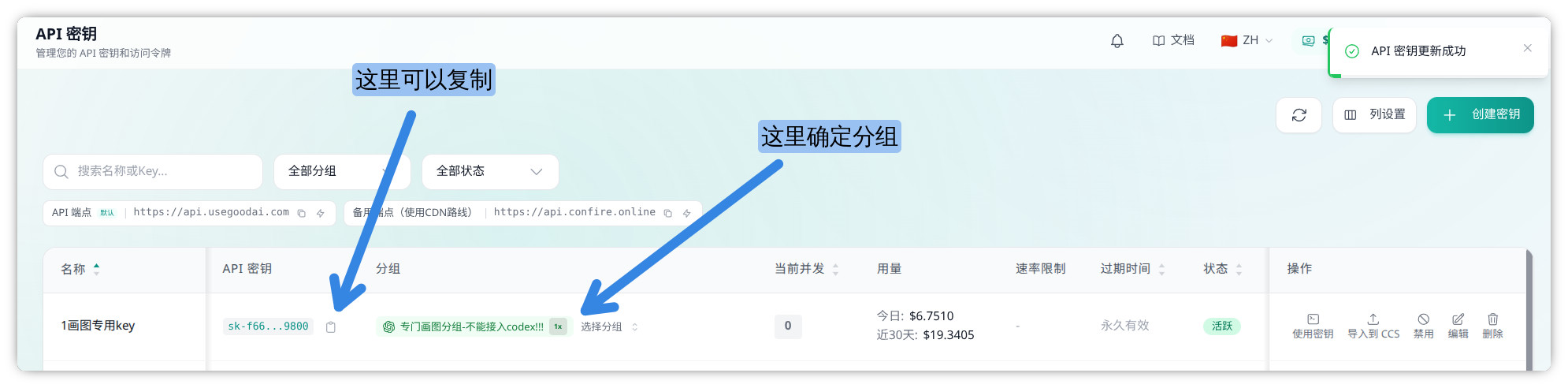
进入 UseGoodAI 管理后台的 API 密钥 页面,额外创建一个 API Key,名称可以填写“画图专用”。
把这个 Key 的分组设置为 专门画图分组,保存后点击复制。这里使用的不是快速开始中配置 Codex 对话模型的普通 Key,两个 Key 不要复制反。
安装器无法判断 Key 是否来自正确分组,复制前必须自己核对分组名称。

2. 在终端安装生图工具
Windows 按 Win + X,点击 终端 或 Windows PowerShell,粘贴运行:
powershell
irm https://docs.usegoodai.com/install/usegoodai-imagines-tool/install.ps1 | iex看到“请粘贴专门画图分组的 Key”时,粘贴第 1 步复制的 Key,然后按回车。安装器只会下载 Windows x64 程序,不需要 Python、Node 或管理员权限。
Mac 用户看这里
Apple Silicon 和 Intel Mac 使用同一条命令,安装脚本会自动识别芯片。打开终端运行:
bash
curl -fsSL https://docs.usegoodai.com/install/usegoodai-imagines-tool/install.sh | bash看到 Key 输入提示后,粘贴第 1 步复制的专门画图分组 Key,然后按回车。安装器只下载当前 Mac 对应的一个程序。
3. 打开 Codex 开始生图
安装完成后打开 Codex,新建一个任务。Codex 已经打开时不用退出应用,直接新建任务即可;不要沿用安装前的旧对话。
先发送下面这句话了解入口和可用模型:
text
介绍一下中转站生图工具怎么使用,有哪些模型。随后直接描述要画的内容:
text
画一张白底红苹果。生成成功后,图片会直接显示在当前 Codex 对话中,不会只返回文件路径。
查看常用说法
直接生图:
text
画一张雨后城市街道的人物照片,电影感,自然光影,不要文字和水印。指定模型:
text
使用 nano-banana-pro 画一张中式庭院夜景。使用参考图或修改图片:
text
参考当前文件夹里的产品照片,生成一张白底电商主图。text
把这张图片的背景改成浅灰色,保留主体不变。一次生成多张:
text
按同一个要求生成 3 张图片,并全部显示在对话中。对比模型:
text
用同一个要求分别调用 gpt-image-2 和 nano-banana-pro,各生成一张并显示出来。查看支持的模型、尺寸和参数
| 模型 | 接口 | 尺寸或比例参数 | 其它参数和能力 |
|---|---|---|---|
gpt-image-2 | Images | size、quality、output_format | 支持参考图、修图、多图 |
gpt-image-1k-th | Images | 固定 1024x1024 | quality=low/high,支持参考图、修图、多图 |
gpt-image-2-adobe | Images | 1024x1536、1536x2304、2304x3456 | 固定 quality=low,只支持生图和多图 |
grok-imagine-image | Images | resolution=1k/2k、7 种 aspect_ratio | quality=low/medium/high,支持参考图、修图、多图 |
nano-banana-2 | Responses | resolution=512/1k/2k/4k、15 种 aspect_ratio | 不使用 size、quality、output_format,支持参考图、修图、多图 |
nano-banana-pro | Responses | resolution=1k/2k/4k、工具支持的 15 种 aspect_ratio | 不使用 size、quality、output_format,支持参考图、修图、多图 |
Codex 会按照用户明确提出的模型、数量、尺寸和画面要求调用工具,不会替用户决定创作内容。价格见模型价格。
查看更新、安装位置和卸载方式
需要更新时,直接对 Codex 说:
text
更新生图工具。已经保存专门画图分组 Key 时,更新不会要求再次输入。
默认安装位置:
| 内容 | 位置 |
|---|---|
| 工具和专门画图 Key | $CODEX_HOME/tools/usegoodai-imagines-tool/ |
| 生图 Skill | $CODEX_HOME/skills/usegoodai-image-generation/ |
| Codex 全局调用规则 | $CODEX_HOME/AGENTS.md |
未设置 CODEX_HOME 时,Windows 使用 C:\Users\你的用户名\.codex\,Mac 使用 ~/.codex/。生成图片保存在当前项目的 images 文件夹;没有打开项目时保存在桌面的 images 文件夹。
需要卸载时,直接对 Codex 说“卸载中转站生图工具”。专门画图 Key 默认保留,永久删除前需要单独确认。
安装或生图失败先看这里
| 遇到的问题 | 检查动作 |
|---|---|
| 安装器提示 Key 无效或生图返回鉴权错误 | 回到 API 密钥页面,确认复制的是 专门画图分组 的 Key,再重新安装 |
| 安装后 Codex 不知道生图工具 | 新建一个 Codex 任务,不要继续使用安装前的旧对话 |
| Codex 只回复图片路径或图片只出现在折叠的中间过程 | 确认当前任务已经读取生图 Skill;最终回复必须用绝对路径 Markdown 图片语法再次嵌入图片 |
| 生图接口返回错误 | 本次请求会直接停止,不会自动重试或更换模型;稍后重新发起一次新请求 |
| 图片无法写入 | 打开一个有写入权限的项目后再试,或让 Codex 使用桌面 images 文件夹 |
不用一键安装:让 Codex 创建 Python 脚本
这个方法适合不使用一键安装器、希望把生图脚本和规则只放在当前项目中的用户。脚本和规则只对当前项目生效,不会安装全局 Skill。
把下面整段提示词发给 Codex:
text
请完整阅读并严格按照这个页面操作:
https://docs.usegoodai.com/image-video-group-image.html
根据页面中的“自建 Python 脚本的通用规则”和各模型参数折叠,完成以下任务:
1. 在当前文件夹创建一个可运行的单文件生图脚本,文件名为“生成图片.py”。
2. 创建或更新当前项目根目录的 AGENTS.md,保留原有内容,并写入页面规定的“项目生图规则”。
3. 除“生成图片.py”和 AGENTS.md 外,不创建其它工程文件,也不自动安装依赖。
4. 为 UseGoodAI API Key 保留一个明显的配置项,创建完成后只让我填写这个值。
5. 脚本是给 Codex 调用的,不要让我手工修改图片描述、模型或运行命令。
6. 脚本必须接收 Codex 每次传入的完整图片描述、模型、数量、规格和可选原图文件,不能把图片描述写死在脚本里。
7. 默认使用 gpt-image-2;用户指定其它已支持模型时,按页面中的模型和接口映射发送请求。
8. 每个模型请求只发送一次,禁止自动重试或静默更换模型。
9. 成功后只保存最终图片,并立即使用 view_image 打开每张图片,确认图片能够正常显示。
10. view_image 成功后,最终回复仍必须用绝对路径 Markdown 图片语法再次嵌入每张图片,例如:``。不得只依赖中间工具输出,也不得只回复普通文件路径或普通 Markdown 文件链接。失败时显示脱敏错误,不创建空图片或运行记录。以后在这个项目中直接对 Codex 说“画一张……”即可。需要比较模型时,明确说出模型名;Codex 应使用同一要求逐个调用,每个模型只请求一次。
GPT Image 2:尺寸、质量、比例和接口
gpt-image-2 是默认模型,支持文生图、参考图、修图和多图。它使用 Images 接口,使用 size、quality 和 output_format,不能使用 Banana 的 --aspect-ratio。
| 参数 | 写法 |
|---|---|
model | 固定为 gpt-image-2 |
prompt | 必填,写完整图片描述或修改指令 |
| 文生图接口 | POST /v1/images/generations |
| 参考图和修图接口 | POST /v1/images/edits |
size | auto 或 WIDTHxHEIGHT;宽高为 16 的倍数,单边不超过 3840,长短边比例不超过 3:1,总像素 655360 至 8294400 |
quality | low、medium、high、auto;默认 high |
output_format | 当前工具使用 png |
n | 1 至 10;工具把多图拆成独立单张请求 |
| 参考图 | 使用 edit,每张图片重复传入 --image |
用户说“3:4”时转换为 --size 768x1024,不要把 3:4 直接填进 size。下面是本站已验证的尺寸示例:
| 比例 | size 示例 |
|---|---|
| 1:1 | 1024x1024 |
| 3:2 | 1152x768 |
| 2:3 | 768x1152 |
| 3:4 | 768x1024 |
| 4:3 | 1024x768 |
| 4:5 | 768x960 |
| 5:4 | 960x768 |
| 9:16 | 720x1280 |
| 16:9 | 1280x720 |
| 21:9 | 1344x576 |
| 9:21 | 576x1344 |
| 3:1 | 1536x512 |
| 1:3 | 512x1536 |
比例超过 3:1 的 4:1、1:4、8:1、1:8 不支持。--aspect-ratio 3:4 也不支持。
GPT Image 1K TH:固定尺寸、质量和接口
| 参数 | 写法 |
|---|---|
model | 固定为 gpt-image-1k-th |
prompt | 必填,写完整图片描述或修改指令 |
| 文生图接口 | POST /v1/images/generations |
| 参考图和修图接口 | POST /v1/images/edits |
size | 只使用 1024x1024 |
quality | low 或 high;默认 high |
output_format | 当前工具使用 png |
n | 1 至 10;多图由工具拆成独立单张请求 |
| 参考图 | 使用 edit,每张图片重复传入 --image |
这个模型不使用 --aspect-ratio、--resolution 或 2K/4K 尺寸。需要横图、竖图或其它比例时,使用 gpt-image-2。
GPT Image 2 Adobe:竖图尺寸、质量和接口
| 参数 | 写法 |
|---|---|
model | 固定为 gpt-image-2-adobe |
prompt | 必填,写完整图片描述 |
| 文生图接口 | POST /v1/images/generations |
size | 1024x1536、1536x2304、2304x3456 |
quality | 只使用 low |
output_format | 当前工具使用 png |
n | 1 至 10;多图由工具拆成独立单张请求 |
| 参考图和修图 | 不开放;需要参考图或修图时使用 gpt-image-2 |
Adobe 的三个尺寸都是 2:3 竖图,不使用 --aspect-ratio 或 --resolution。
Grok Imagine:分辨率、比例、质量和接口
grok-imagine-image 使用 Images 接口,尺寸通过 resolution 和 aspect_ratio 表达,不能发送 GPT Image 的 size。
| 参数 | 写法 |
|---|---|
model | 固定为 grok-imagine-image |
prompt | 必填,写完整图片描述或修改指令 |
| 文生图接口 | POST /v1/images/generations |
| 参考图和修图接口 | POST /v1/images/edits |
resolution | 1k、2k;默认 1k |
aspect_ratio | 1:1、16:9、9:16、4:3、3:4、3:2、2:3 |
quality | 可选 low、medium、high;未指定时使用模型默认值 |
n | 1 至 9;工具把多图拆成独立单张请求 |
| 请求体输出字段 | response_format: "b64_json";保存扩展名按返回图片实际格式判断 |
| 参考图和修图 | 使用 edit 和重复的 --image;直接使用原图规格,不传 resolution、aspect_ratio 或 quality |
已验证的尺寸示例:
| 规格 | 返回尺寸 |
|---|---|
1k + 1:1 | 1024x1024 |
2k + 1:1 | 2048x2048 |
2k + 16:9 | 2816x1584 |
1k + 16:9 | 1280x720 |
1k + 9:16 | 720x1280 |
1k + 4:3 | 1152x864 |
1k + 3:4 | 864x1152 |
1k + 3:2 | 1248x832 |
1k + 2:3 | 832x1248 |
命令示例:
bash
usegoodai-imagines-tool generate \
--model grok-imagine-image \
--prompt "用户给出的完整图片描述" \
--resolution 2k \
--aspect-ratio 16:9 \
--quality high \
--n 1Nano Banana 2:分辨率、比例、参考图和接口
nano-banana-2 使用 Responses 接口。文生图、参考图和修图都使用同一个请求入口,不使用 Images 接口。
请求地址是 POST https://api.usegoodai.com/v1/responses,请求头使用 Authorization: Bearer <API_KEY> 和 Content-Type: application/json。
| 参数 | 写法 |
|---|---|
model | 固定为 nano-banana-2 |
prompt | 放在 input[0].content 的 input_text.text |
| 接口 | POST /v1/responses |
input | 数组;文本放在 input_text.text,图片放在 input_image.image_url |
stream | 固定为 false |
response_format.type | 固定为 image |
response_format.mime_type | 当前固定为 image/png |
resolution | 工具参数为 512、1k、2k、4k;请求体字段为 image_size |
aspect_ratio | 工具参数和请求体字段都使用比例字符串 |
quality、size、output_format | 不使用 |
| 多图数量 | 工具内部拆成多个单张 Responses 请求,不发送顶层 n;同一画面要求 3 张时发送 3 个单张请求 |
| 参考图和修图 | 使用 edit 并重复传入 --image;PNG、JPEG、WebP 各 1 张以及 2 张、4 张不同图片已验证 |
| 参考图数量 | 本地工具最多 14 张;14 张远端请求尚未形成支持结论 |
已验证的 image_size:512、1K、2K、4K。
已验证的 aspect_ratio:
text
1:1、3:2、2:3、3:4、1:4、4:1、4:3、4:5、
5:4、1:8、8:1、9:16、16:9、21:9、9:21最小请求体:
json
{
"model": "nano-banana-2",
"input": [{
"role": "user",
"content": [{
"type": "input_text",
"text": "一只红苹果放在白色桌面上"
}]
}],
"stream": false,
"response_format": {
"type": "image",
"mime_type": "image/png",
"aspect_ratio": "1:1",
"image_size": "1K"
}
}参考图或改图时,在同一个 content 数组中增加:
json
{
"type": "input_image",
"image_url": "data:image/png;base64,<图片的Base64内容>"
}image_url 必须是 PNG、JPEG 或 WebP 的 Data URL,例如 data:image/png;base64,<...>。文本、参考图和修改指令都放在 input[0].content,不能写成顶层 prompt 或 images 字段。
Nano Banana Pro:分辨率、比例、参考图和接口
nano-banana-pro 使用与 Nano Banana 2 相同的 Responses 请求结构,但分辨率从 1k 开始,不支持 512。
| 参数 | 写法 |
|---|---|
model | 固定为 nano-banana-pro |
prompt | 放在 input[0].content 的 input_text.text |
| 接口 | POST /v1/responses |
input | 数组;文本使用 input_text,图片使用 input_image |
stream | 固定为 false |
response_format.type | 固定为 image |
response_format.mime_type | 当前固定为 image/png |
resolution | 1k、2k、4k;请求体字段为 image_size |
aspect_ratio | 1:1、3:2、2:3、3:4、1:4、4:1、4:3、4:5、5:4、1:8、8:1、9:16、16:9、21:9、9:21 |
quality、size、output_format | 不使用 |
| 多图数量 | 工具内部拆成多个单张 Responses 请求,不发送顶层 n |
| 参考图和修图 | 使用 edit 并重复传入 --image;最多 14 张由本地参数校验限制 |
已远端验证的 Pro 规格包括 1K + 1:1 -> 1024x1024 和 1K + 16:9 -> 1408x768。其它比例沿用工具参数表,但本轮没有把 Nano Banana 2 的远端结果直接套用到 Pro。
请求体的关键字段:
json
{
"model": "nano-banana-pro",
"input": [{
"role": "user",
"content": [{
"type": "input_text",
"text": "用户给出的完整图片描述"
}]
}],
"stream": false,
"response_format": {
"type": "image",
"mime_type": "image/png",
"aspect_ratio": "16:9",
"image_size": "1K"
}
}自建 Python 脚本的通用规则
统一接口和鉴权
| 模型 | 生成接口 | 参考图和修图 |
|---|---|---|
gpt-image-2 | /v1/images/generations | /v1/images/edits |
gpt-image-1k-th | /v1/images/generations | /v1/images/edits |
gpt-image-2-adobe | /v1/images/generations | 不开放 |
grok-imagine-image | /v1/images/generations | /v1/images/edits |
nano-banana-2 | /v1/responses | /v1/responses |
nano-banana-pro | /v1/responses | /v1/responses |
API 根地址固定为 https://api.usegoodai.com,鉴权使用 Authorization: Bearer <API_KEY>。脚本不得读取或覆盖 Codex 的 auth.json,也不得把 Key 写入请求记录、错误信息或生成图片目录。
解析和保存
- Images 响应检查
data[].b64_json和data[].url;URL 只下载一次。 - Responses 只扫描
output,解析结构化图片、Markdown Data URL 或 HTTPS 图片链接。 - 只有图片字节非空且文件签名有效时才算成功,扩展名按照实际 PNG 或 JPEG 内容决定。
- 输出目录使用当前项目的
images;没有项目时使用桌面的images。 - 只保留最终图片,不创建请求、响应、摘要或图片专属子目录。
- 单图向 Codex 返回
output_file,多图返回output_files;Codex 必须逐张调用view_image。 view_image成功后,最终回复必须用每张图片的绝对路径和 Markdown 图片语法再次嵌入全部图片;普通路径和普通文件链接不能代替图片嵌入。- HTTP 非 2xx、解码失败或保存失败时立即停止,不自动重试、不更换模型。
写入当前项目 AGENTS.md 的规则必须包含:固定使用本项目的 生成图片.py;模型只能从“查看支持的模型、尺寸和参数”表中选择;每次调用前说明模型;不读取或显示 Key;失败不重试;成功后逐张调用 view_image,并在最终回复中用绝对路径 Markdown 图片语法再次嵌入所有成功图片。