Appearance
保留 ChatGPT 登录
CC Switch 是图形化配置切换工具,这里用它打开 ChatGPT 桌面应用的 Codex 保持登录开关。已经安装 ChatGPT 桌面应用、并且有 ChatGPT 账号时,按本文操作;配置完成后,Codex 请求通过 UseGoodAI 发出,同时保留 ChatGPT 登录状态、插件入口和手机连接。本文主路径不需要手动修改文件;只有展开后面的旧方法时,才修改 config.toml 和 auth.json。
重要提示
配置后,原 ChatGPT 账号的 Codex 对话记录默认不会显示在 app 上(本地文件还在)。在 CC Switch 设置中打开 统一 Codex 会话历史 可以显示历史列表,但基本无法继续原来的旧对话。需要保留记录时,请提前备份或连接后让 AI 整理。
用 CC Switch 保留登录
还没有安装 CC Switch 时,先按 Codex CC Switch 接入 的第 1 步安装,安装完成后回到本页继续。
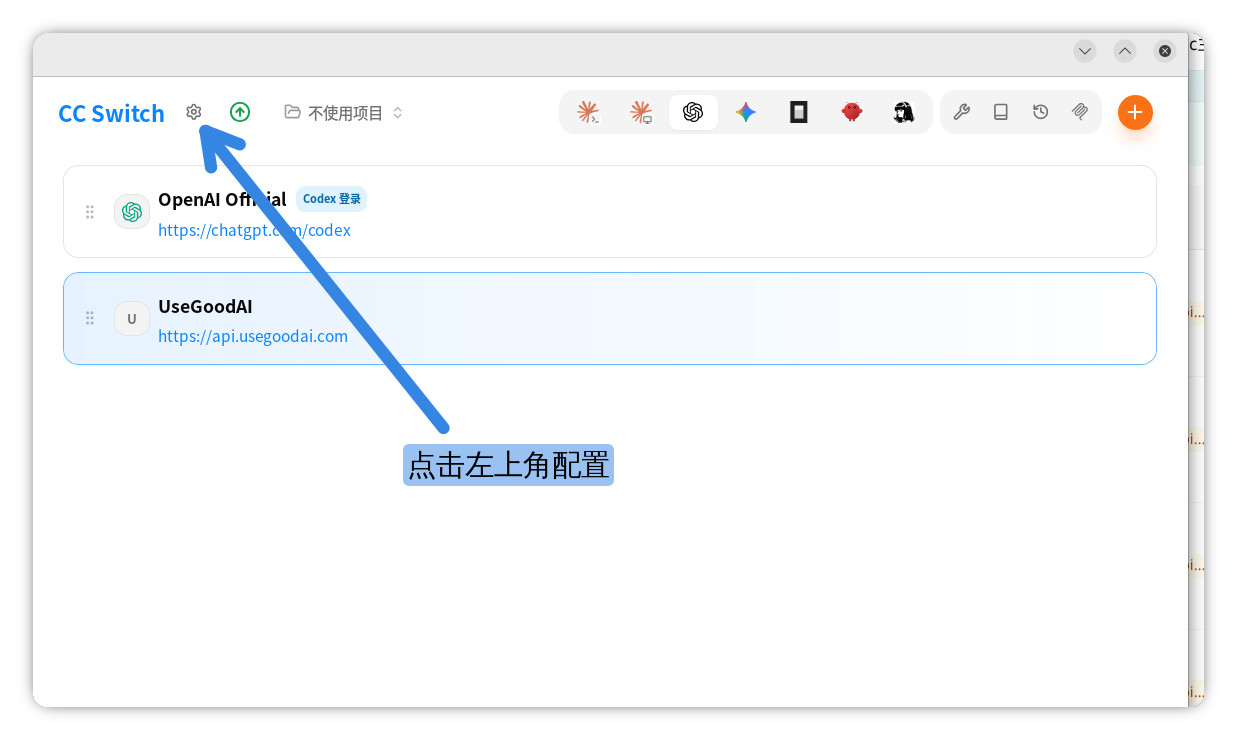
- 打开 CC Switch,点击左上角的配置图标。
- 进入 通用 设置,打开 非接管切换时保留官方登录。
- 需要保留原 ChatGPT 账号的 Codex 会话列表时,再打开 统一 Codex 会话历史;这个开关基本无法继续原来的旧对话。
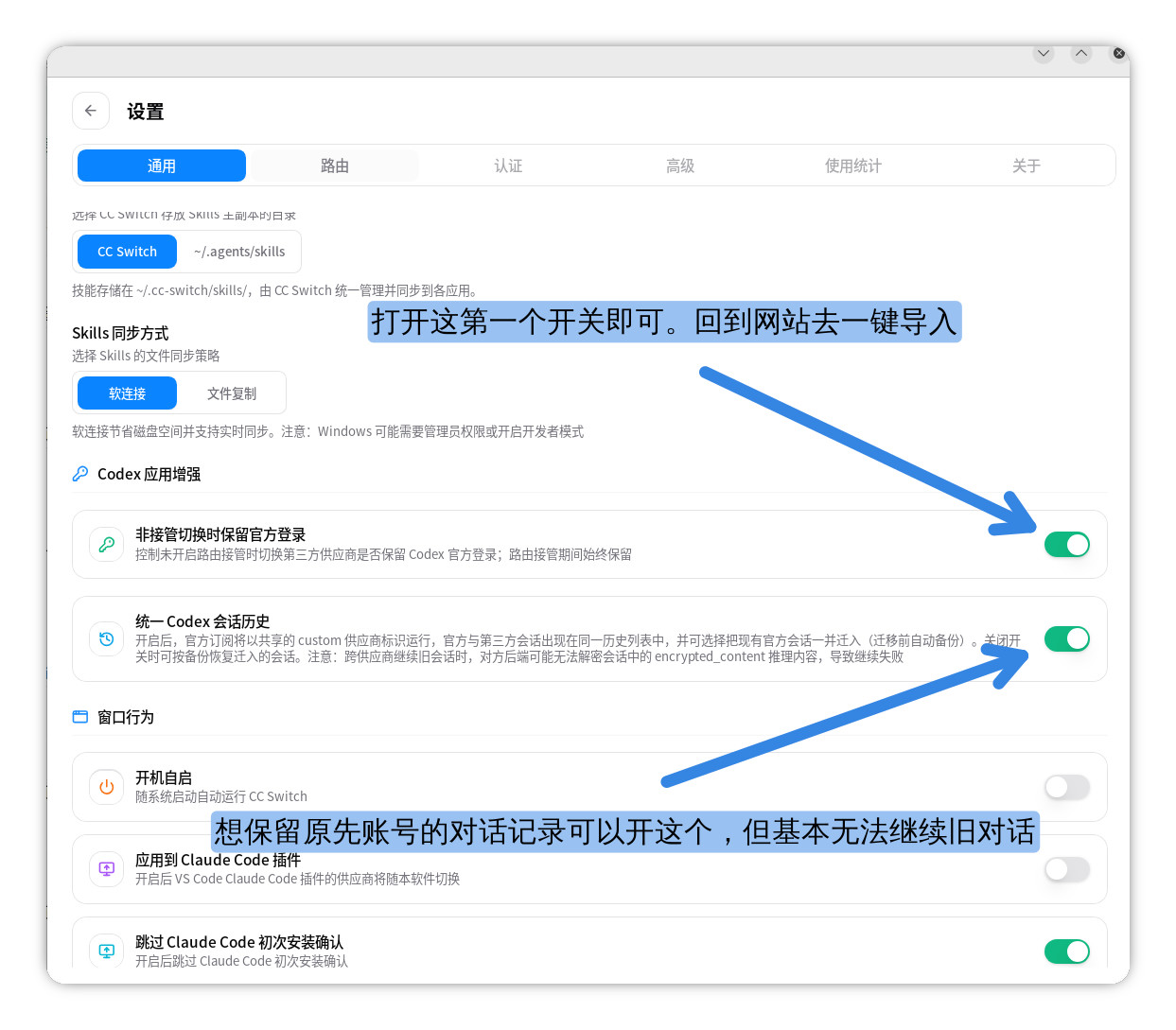
- 完成设置后,回到 Codex CC Switch 接入,从第 2 步“从管理后台导入配置”继续导入 UseGoodAI。
不需要手动修改 config.toml 和 auth.json 的用户,到这里就结束;直接回到上面的 CC Switch 导入页面,不要展开下面两种旧方法。
下面两种旧方法只给不能使用 CC Switch 的用户,任选一种。
懒人方法:复制给 AI 帮你改
先按 快速开始 创建 UseGoodAI API Key;已经有 Key 时直接继续。把下面这段话复制给能操作本机文件的 AI。AI 改完后,打开它给出的 auth.json 路径,只把 OPENAI_API_KEY 里的内容换成自己的 API Key 并保存。
text
请帮我修改当前电脑上 ChatGPT 桌面应用中 Codex 的配置文件。

请先判断我当前使用的系统和 Codex 实际运行环境,再选择正确的 .codex 位置:
- Windows ChatGPT 桌面应用中的 Codex / PowerShell / CMD:C:\Users\我的用户名\.codex
- macOS / Linux / WSL:~/.codex

找不到 config.toml 或 auth.json 时,在对应位置新建。

要求:
1. 先备份旧 config.toml 和 auth.json。
2. 删除旧的模型端点配置:model_provider、[model_providers.xxx]、base_url。
3. 保留 MCP、插件、项目权限、工作区信任等无关配置。
4. 把下面的 config.toml 内容放到文件开头;如果原文件已有 [features],把 goals 和 image_generation 合并进去,不要写两个 [features]。
5. 把下面的 auth.json 内容写入 auth.json,只把 OPENAI_API_KEY 的值换成我的 UseGoodAI API Key。
6. 不要退出 ChatGPT 登录。
7. 在回复结尾单独写出这次实际修改的 config.toml 和 auth.json 完整路径,提醒我检查 auth.json 里的 API Key。
8. 我填好 API Key 并保存后,再按下面方式测试:
   - 能运行 codex --version 时,执行:codex exec --skip-git-repo-check "测试"
   - macOS 找不到 codex 命令时,检查 /Applications/Codex.app/Contents/Resources/codex --version;存在就用这个路径执行同样测试。
   - 找不到可用命令时,不要安装 CLI;提醒我重启 ChatGPT 桌面应用,切换到 Codex 后新开对话并发送同一句测试消息,不要用旧对话。

config.toml 内容:

model_provider = "OpenAI"
model = "gpt-5.6-sol"
review_model = "gpt-5.6-sol"
model_reasoning_effort = "high"
disable_response_storage = true
network_access = "enabled"
windows_wsl_setup_acknowledged = true

[model_providers.OpenAI]
name = "OpenAI"
base_url = "https://api.usegoodai.com"
wire_api = "responses"
requires_openai_auth = false
http_headers = { "x-openai-actor-authorization" = "local-image-extension" }

[features]
goals = true
image_generation = true

auth.json 内容:

{
  "OPENAI_API_KEY": "这里完整填写你的中转站 API Key"
}
model 和 review_model 要填当前 Key 分组里的模型名。默认示例使用 gpt-5.6-sol,两处保持一致。
手动方法:自己修改 config.toml 和 auth.json
- 打开 ChatGPT 桌面应用,确认已经登录 ChatGPT,不要点退出登录。在左上角切换到 ChatGPT Codex。
- 按当前运行环境打开
.codex文件夹;没有对应文件时新建:
| 运行环境 | .codex 文件夹位置 |
|---|---|
| Windows ChatGPT 桌面应用中的 Codex / PowerShell / CMD | C:\Users\你的用户名\.codex |
| macOS / Linux / WSL | ~/.codex |
- 修改前先复制一份旧的
config.toml和auth.json作为备份。 - 打开
config.toml,删除旧的模型端点配置,保留下面这套 Sub2api 推荐的 OpenAI 配置。 - 保留文件下方已有的 MCP、插件、项目权限、工作区等其它配置。
- 保存前检查全文不要出现重复的
[model_providers.OpenAI]或两个[features]。
toml
model_provider = "OpenAI"
model = "gpt-5.6-sol"
review_model = "gpt-5.6-sol"
model_reasoning_effort = "high"
disable_response_storage = true
network_access = "enabled"
windows_wsl_setup_acknowledged = true

[model_providers.OpenAI]
name = "OpenAI"
base_url = "https://api.usegoodai.com"
wire_api = "responses"
requires_openai_auth = false
http_headers = { "x-openai-actor-authorization" = "local-image-extension" }

[features]
goals = true
image_generation = true- 打开
auth.json,写入下面内容,只把OPENAI_API_KEY里的内容换成自己的 UseGoodAI API Key。
json
{
  "OPENAI_API_KEY": "这里完整填写你的中转站 API Key"
}- 完全退出 ChatGPT 桌面应用,再重新打开并切换到 Codex。
进入 ChatGPT 桌面应用的 Codex 后,新开对话或任务,不要继续旧对话。先发一句普通测试:
text
测试能正常回复,并且 UseGoodAI 后台使用记录页面有调用记录,就说明配置完成。记录里的模型、分组和计费要符合预期;分组不对时到 API 密钥页面改 Key 分组,模型不对时改 config.toml 里的 model / review_model,计费有疑问时联系客服。
需要测试 Codex 内置生图时,继续看 Codex 内置生图。
手机连接
ChatGPT 桌面应用中的 Codex 保持 ChatGPT 登录后,手机端可以在 ChatGPT 的 Remote 标签查看受支持的桌面任务。电脑端连接设置仍按图中三个箭头操作:
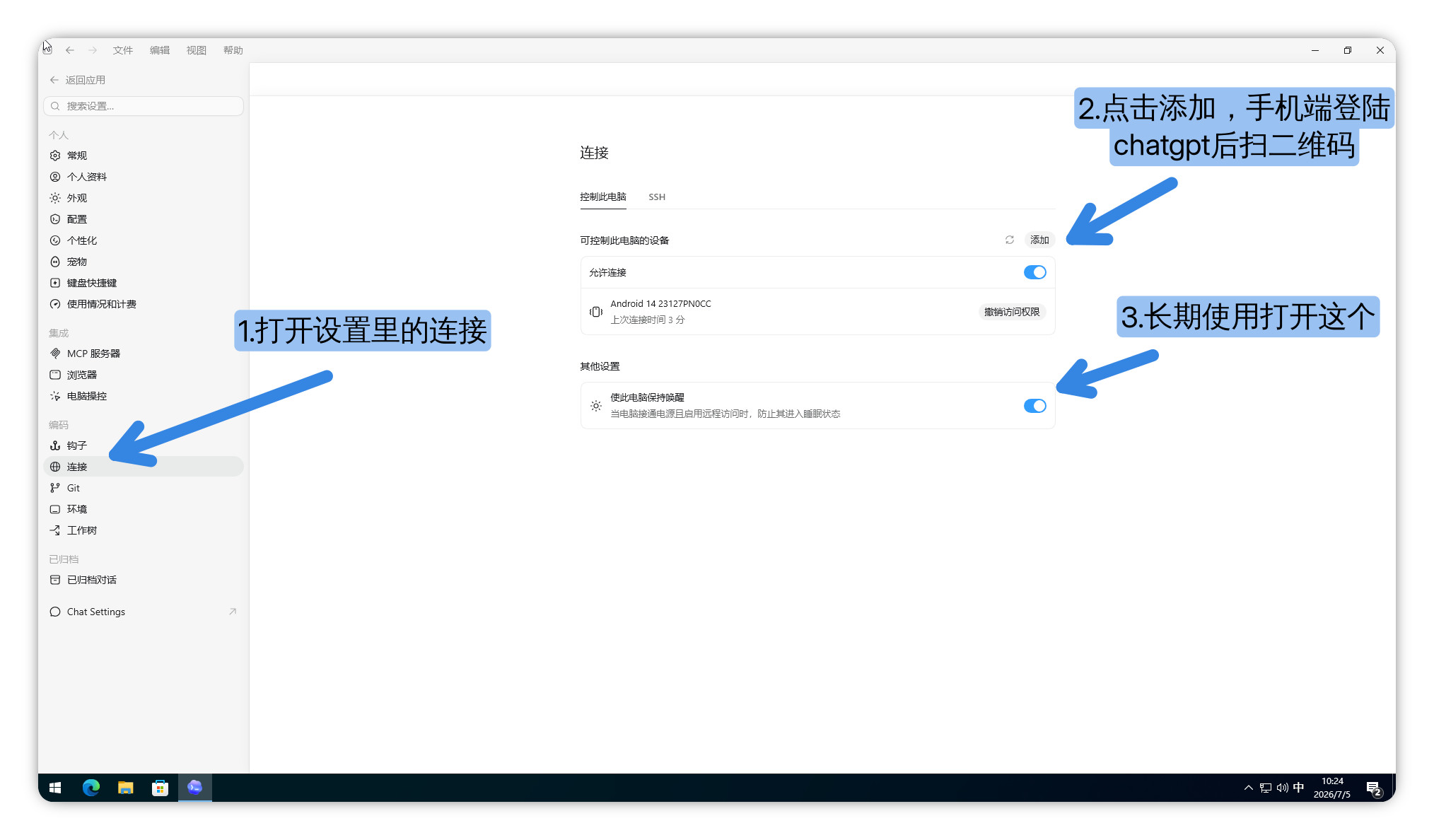
- 左侧点击 连接。
- 在 控制此电脑 页面点击 添加。
- 手机端登录 ChatGPT 后扫描二维码。
- 长期使用时,打开 使此电脑保持唤醒。
- 不再使用某台设备时,在设备列表里点击 撤销访问权限。
常见问题
| 问题 | 处理方式 |
|---|---|
| 修改配置后没有生效 | 保存配置后完全退出 ChatGPT 桌面应用,再重新打开并切换到 Codex。 |
| 配置后 Codex 打不开或无法运行 | 检查 config.toml 里是否写了两个 [features];有两个就合并成一个。 |
| 能写代码,但不能生图 | 进入 Codex 内置生图,按生图页修改 config.toml。 |
| 请求没有到达 UseGoodAI | 检查 base_url 是否为 https://api.usegoodai.com,auth.json 里的 API Key 是否复制完整。 |
| 手机端连不上 | 回到 连接 页面重新点击 添加,手机端登录 ChatGPT 后重新扫码。 |