Appearance
Claude Code CLI / Claude Desktop 接入
Claude Desktop 是带图形界面的 AI 工作应用,包含 Chat、Cowork 和 Code 等入口;Claude Code CLI 是在终端里运行的代码 Agent。两者都可以使用 UseGoodAI 的 Anthropic 模型,但配置入口不同:Claude Code CLI 推荐从后台一键导入到 CC Switch,Claude Desktop 推荐在 CC Switch 里手动添加供应商。
先按使用入口选择对应章节。Claude Desktop 不能使用 UseGoodAI 后台的一键导入,但可以在 CC Switch 的 Claude Desktop 面板里手动配置;APP 内 Gateway 配置放在后面作为备用路径。
选择配置入口
| 使用入口 | 推荐配置入口 | 影响范围 |
|---|---|---|
| Claude Code CLI | 后台一键导入到 CC Switch | 从当前终端启动的 Claude Code CLI |
| Claude Desktop APP | 优先用 CC Switch 手动配置 | APP 内的 Chat、Cowork 和 Code 等功能 |
APP 和 CLI 的配置互不替代。CLI 用户也可以在 一键导入不可用时改用终端配置;Desktop 用户优先使用 CC Switch,CC Switch 不适用时再使用 Gateway 手动配置。
推荐:用 CC Switch 手动配置 Claude Desktop
这条路径适用于 Claude Desktop APP。UseGoodAI 后台的 导入到 CCS 目前只直接导入 Claude Code CLI,不能直接导入 Claude Desktop;Desktop 需要在 CC Switch 里选中对应面板后手动添加一次供应商。
1. 选择 Claude Desktop 并新建供应商
打开 CC Switch,点击顶部的 Claude Desktop 图标,再点击右上角橙色 +。
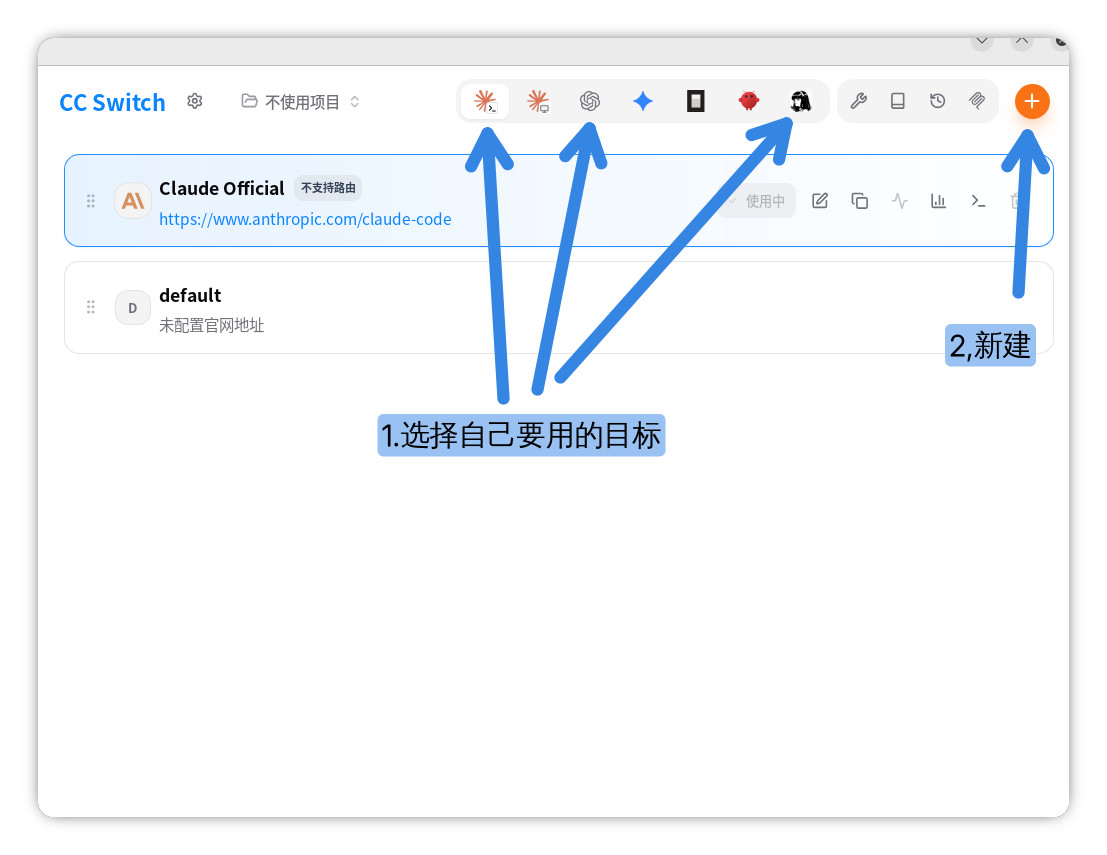
顶部图标代表不同的目标工具。这里必须选 Claude Desktop,不要选 Claude Code;选错后配置不会写入 Desktop。
2. 选择 Claude 供应商的自定义配置
保持顶部选中 Claude 供应商,在预设供应商列表中点击 自定义配置,再点击右下角 添加。
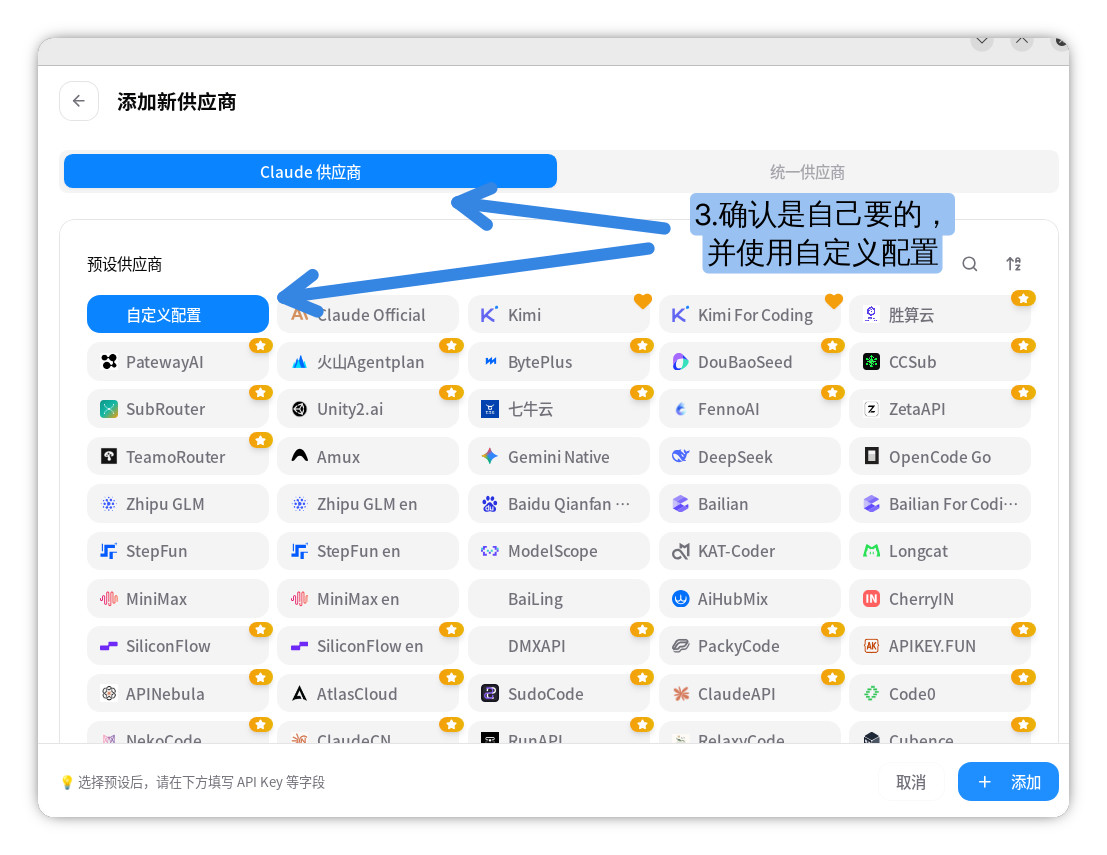
3. 填写四个字段并保存
进入 编辑供应商 后填写:
| 字段 | 填写内容 |
|---|---|
| 供应商名称 | UseGoodAI.com |
| 官网链接 | https://api.usegoodai.com |
| API Key | UseGoodAI API Key |
| 请求地址 | https://api.usegoodai.com |
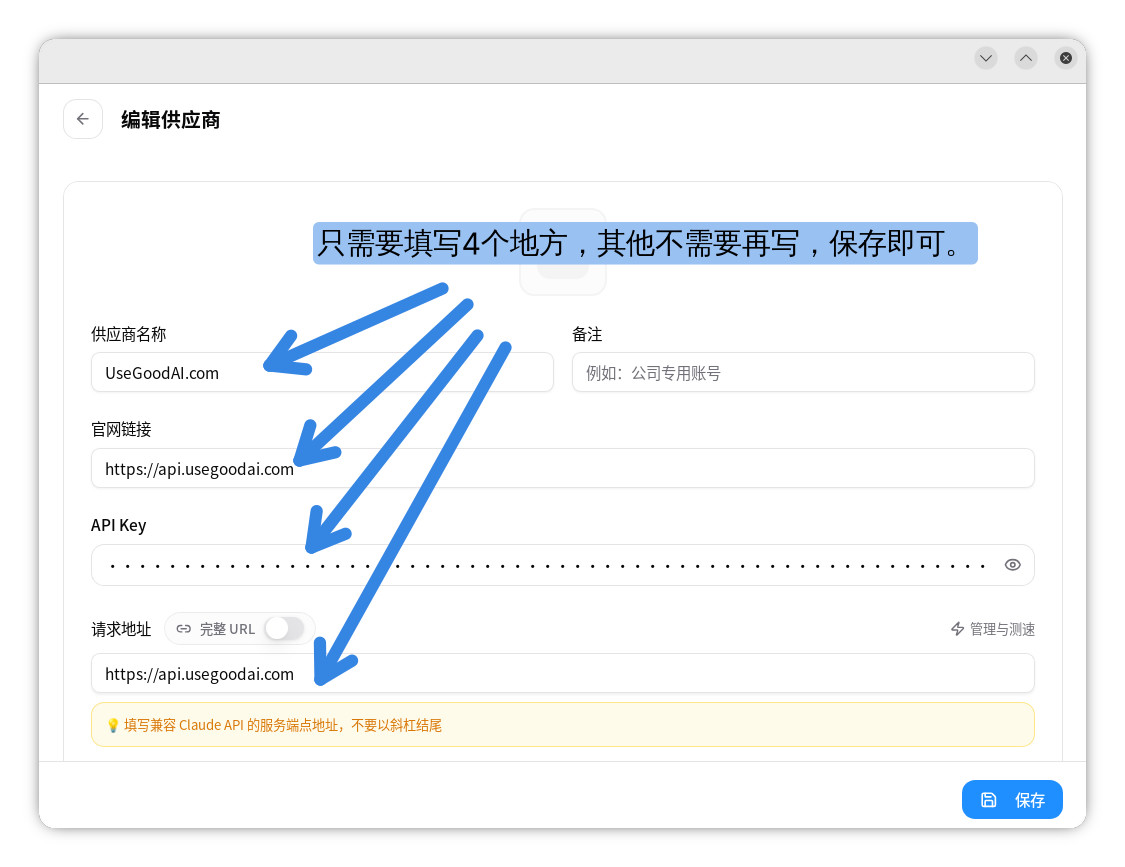
完整 URL 开关保持关闭。官网链接和请求地址都不要添加 /v1,末尾也不要添加 /;其它字段保持默认,不需要填写模型名。填写完成后,点击右下角 保存。
4. 启用供应商并重启 Claude Desktop
回到 Claude Desktop 的供应商列表,找到 UseGoodAI.com,点击右侧 启用。
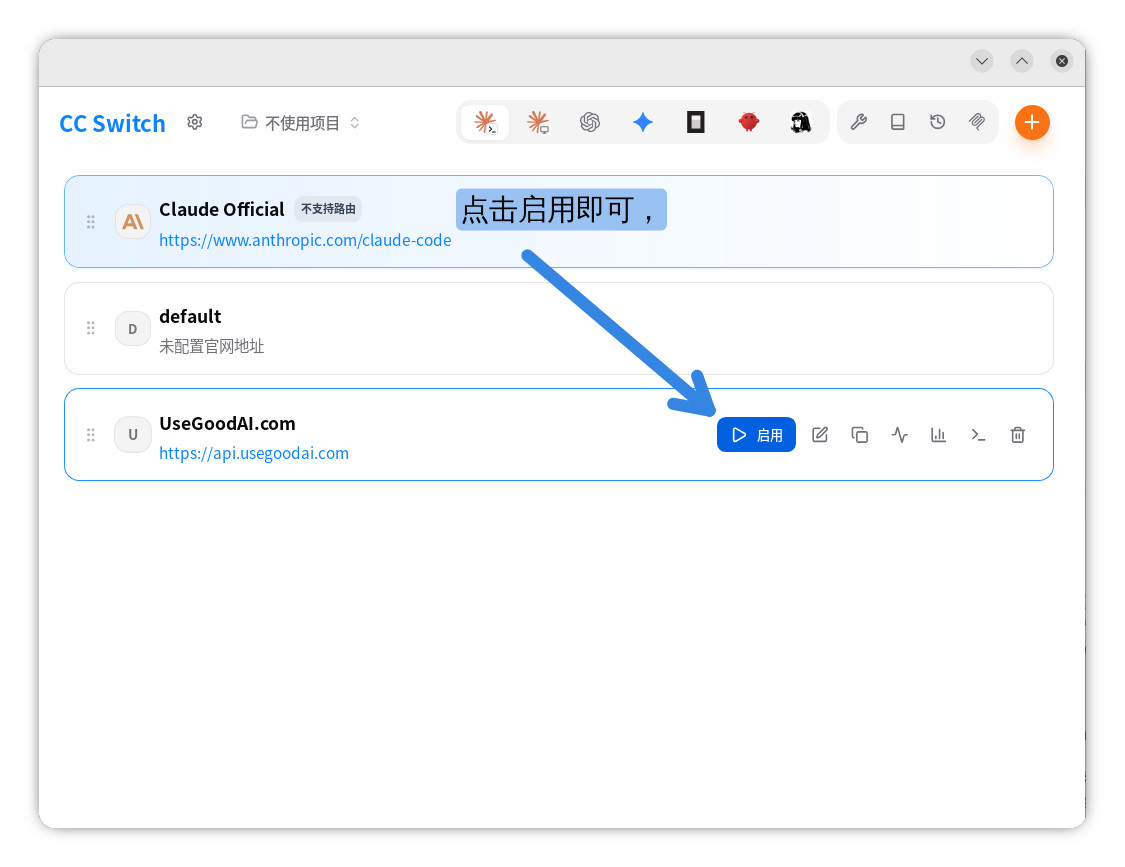
启用后,完全退出 Claude Desktop,再重新打开并新建一个对话或任务。发送 测试,能正常回复后,在 Desktop 的模型选择器里选择 Claude 模型。
备用:直接在 Claude Desktop 配置 Gateway
CC Switch 不适用时,在 Claude Desktop APP 内完成下面配置。这个入口不需要 CC Switch,但也不能使用后台 导入到 CCS。
1. 打开第三方推理设置
从 Claude 官方下载页 安装并打开 Claude Desktop。首次打开时先不要登录或创建 Anthropic 账号。
macOS 从系统菜单栏进入,Windows 从登录页左上角的菜单进入:
- 点击 Help → Troubleshooting → Enable Developer Mode。
- 点击 Developer → Configure third-party inference。
2. 填写 UseGoodAI Gateway
在 Connection 中填写:
| 字段 | 填写 |
|---|---|
| Inference provider | Gateway |
| Gateway base URL | https://api.usegoodai.com |
| Credential kind | Static API key |
| Gateway API key | UseGoodAI API Key |
| Gateway auth scheme | Bearer |
Gateway base URL 不要添加 /v1。Claude Desktop 会自动请求 Anthropic Messages API,UseGoodAI 会按当前 API Key 所属分组转发 Claude 模型请求。
3. 应用配置并测试
点击 Apply locally。Claude Desktop 会重新启动,在登录页选择使用第三方配置进入。
发送:
text
测试能正常回复后,直接使用 APP 内的模型选择器切换模型,不需要新开对话。
配置 Claude Code CLI
推荐:从后台一键导入到 CC Switch
这条路径只配置 Claude Code CLI,不能把 UseGoodAI 后台的导入链接直接用于 Claude Desktop。
- 打开 UseGoodAI 管理后台的 API 密钥,找到要使用的 Key,点击 导入到 CCS。
- 浏览器询问是否打开 CC Switch 时,点击 打开。
- 确认应用类型是 Claude Code,点击 导入。
- 导入完成后,确认 CC Switch 中的
UseGoodAI显示为 使用中。 - 彻底退出 Claude Code,重新打开并新建一个对话或任务。
需要看 CC Switch 内的导入确认和失败处理,直接进入 CC Switch 的 Claude Code 一键导入。
备用:在当前终端设置环境变量
一键导入没有反应、CC Switch 未安装,或你不使用 CC Switch 时,在 macOS、Linux 或 WSL 终端执行:
bash
export ANTHROPIC_BASE_URL="https://api.usegoodai.com"
export ANTHROPIC_AUTH_TOKEN="你的 UseGoodAI API Key"
claude
这两个环境变量只对当前终端生效。关闭终端后,下次使用前重新执行。
测试并切换模型
进入 Claude Code CLI 后发送:
text
测试能正常回复后,在当前对话输入 /model,直接切换模型,不需要新开对话。
Claude 模型怎么切换
Claude Desktop 和 Claude Code CLI 里直接选择 Claude 模型。UseGoodAI 会按当前 API Key 所属分组调用对应的 Anthropic 模型。
不要在 APP 或 CLI 里填写 GPT 模型名,也不需要设置 ANTHROPIC_MODEL 或 ANTHROPIC_DEFAULT_*_MODEL。可用模型以 Claude 的模型选择器和后台当前 Key 所属分组为准,价格看 模型价格。
需要通过 CC Switch 管理 Claude Code CLI 时,回到 CC Switch 的 Claude Code 一键导入;需要配置 Desktop 时,回到 Desktop 的 CC Switch 主路径。
排查
| 现象 | 处理 |
|---|---|
| APP 找不到第三方推理入口 | 回到登录页,按 Help → Troubleshooting → Enable Developer Mode 开启后再进入 Developer 菜单 |
| APP 应用配置后仍显示普通登录页 | 彻底退出并重新打开 APP,再选择第三方配置入口 |
| CLI 仍在使用原来的服务 | 确认在执行 export 的同一个终端里启动了 claude |
401 Unauthorized | 重新复制 UseGoodAI API Key,确认 APP 使用 Bearer,CLI 使用 ANTHROPIC_AUTH_TOKEN |
| 请求地址错误 | APP 和 CLI 都只填 https://api.usegoodai.com,不要添加 /v1 |
| 切换模型后没有变化 | APP 检查模型选择器,CLI 重新输入 /model,确认当前 Key 分组支持所选模型 |
切回默认服务
Claude Desktop 回到登录页,选择 Anthropic 登录入口。
Claude Code CLI 关闭当前终端,或执行:
bash
unset ANTHROPIC_BASE_URL ANTHROPIC_AUTH_TOKEN