Appearance
Codex CC Switch 接入
CC Switch 是图形化配置切换工具:一键导入 UseGoodAI 配置,也能一键切回官方账号。
1. 安装 CC Switch
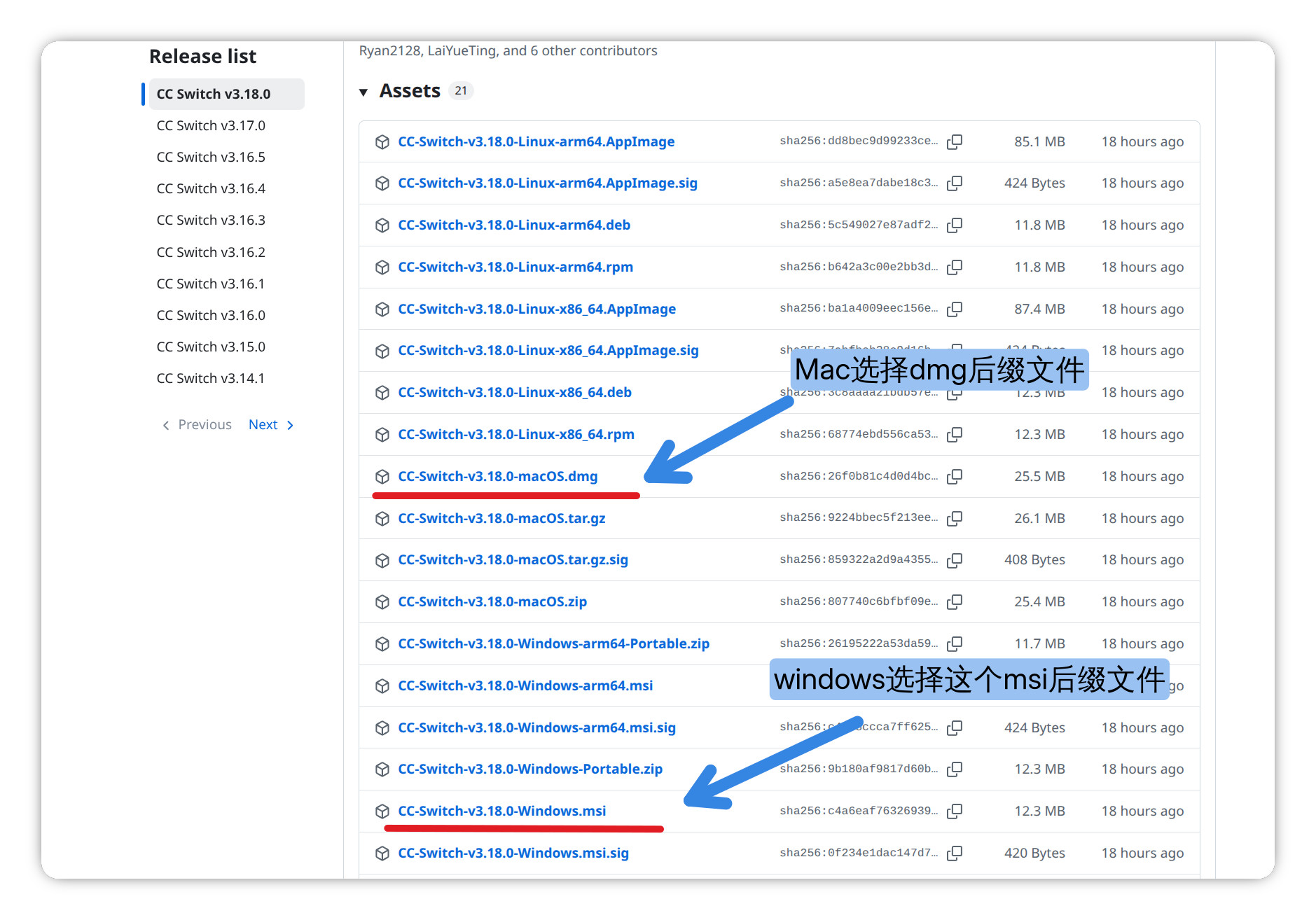
从 GitHub Releases 或 国内下载 下载安装包:Windows 选 .msi,Mac 选 .dmg。安装后打开 CC Switch。
查看下载文件选择截图
2. 从管理后台导入配置
需要保留 ChatGPT 账号登录的,先按 保留 ChatGPT 登录 打开开关,再回来导入。
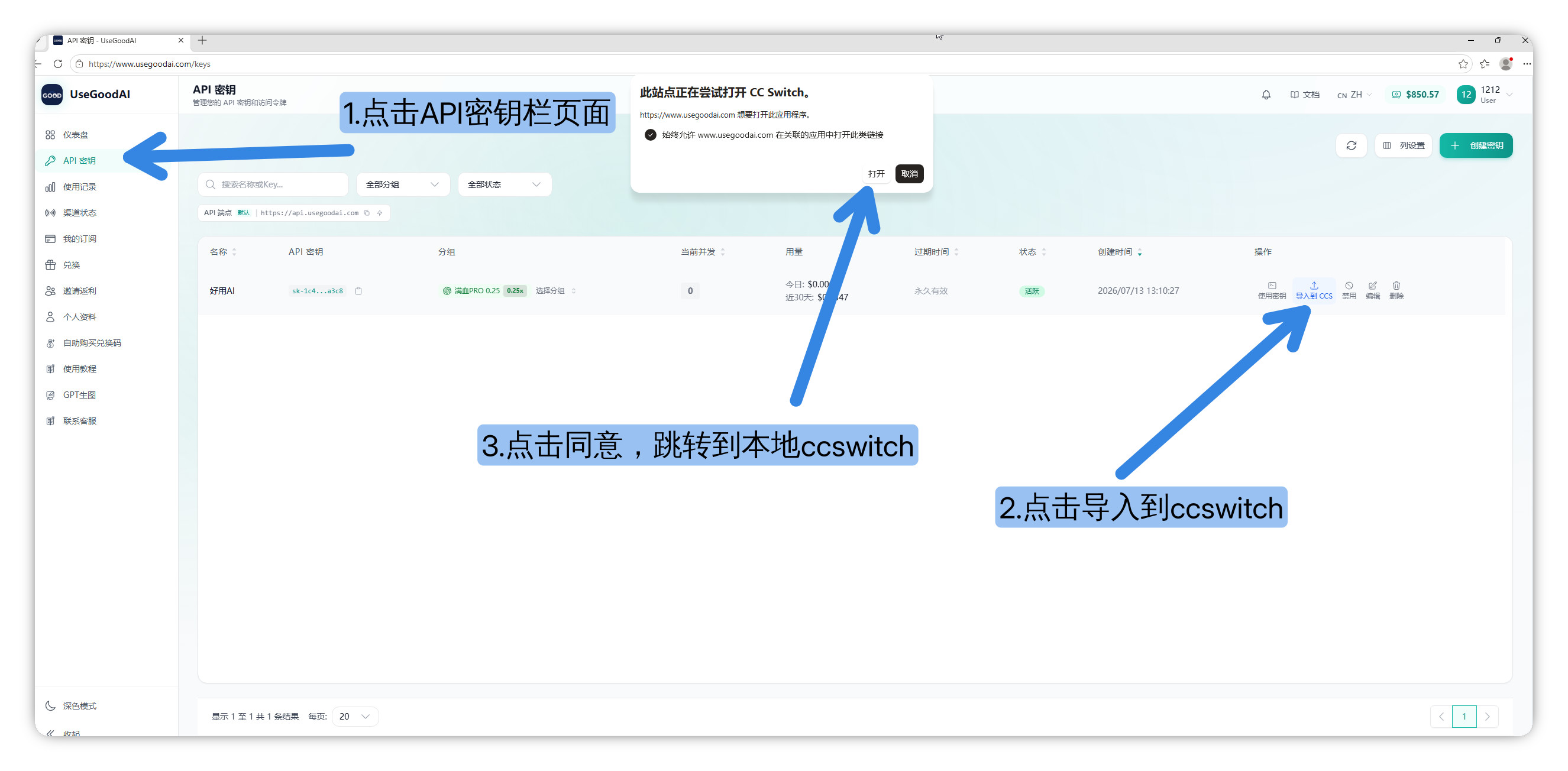
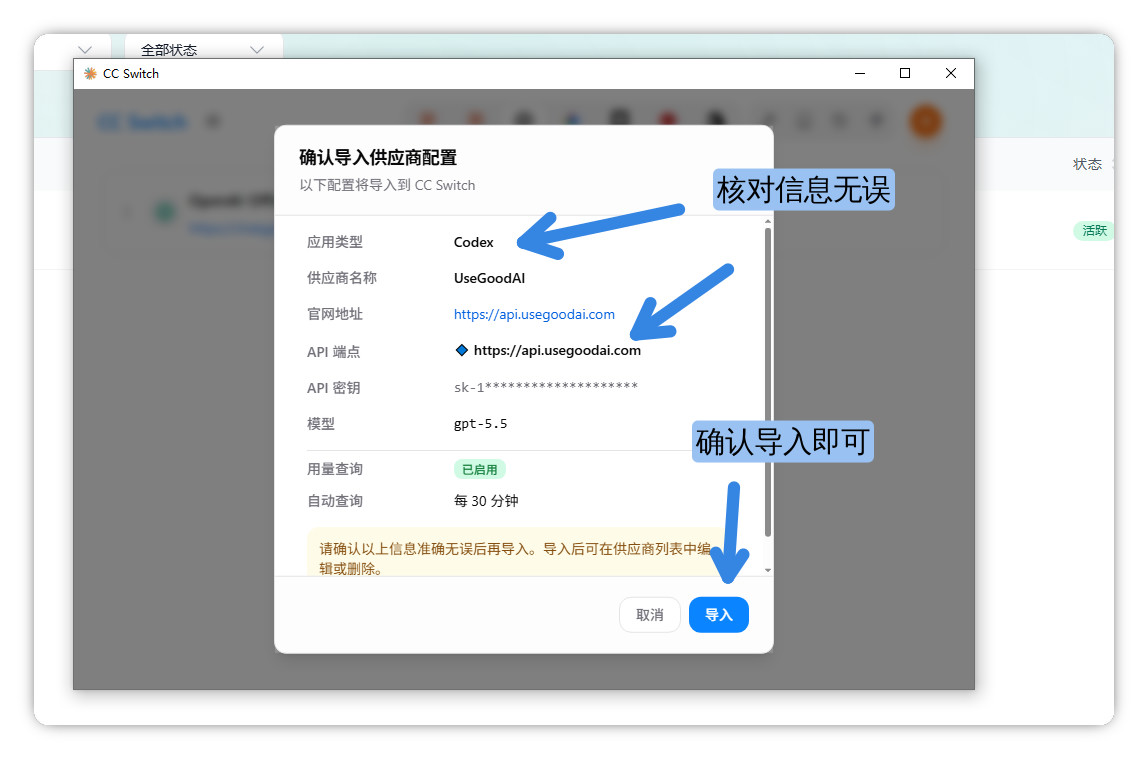
打开管理后台 API 密钥,找到 GPT 分组的 Key,点击 导入到 CCS。浏览器询问是否打开 CC Switch 时点击 打开,确认应用类型是 Codex,点击 导入。
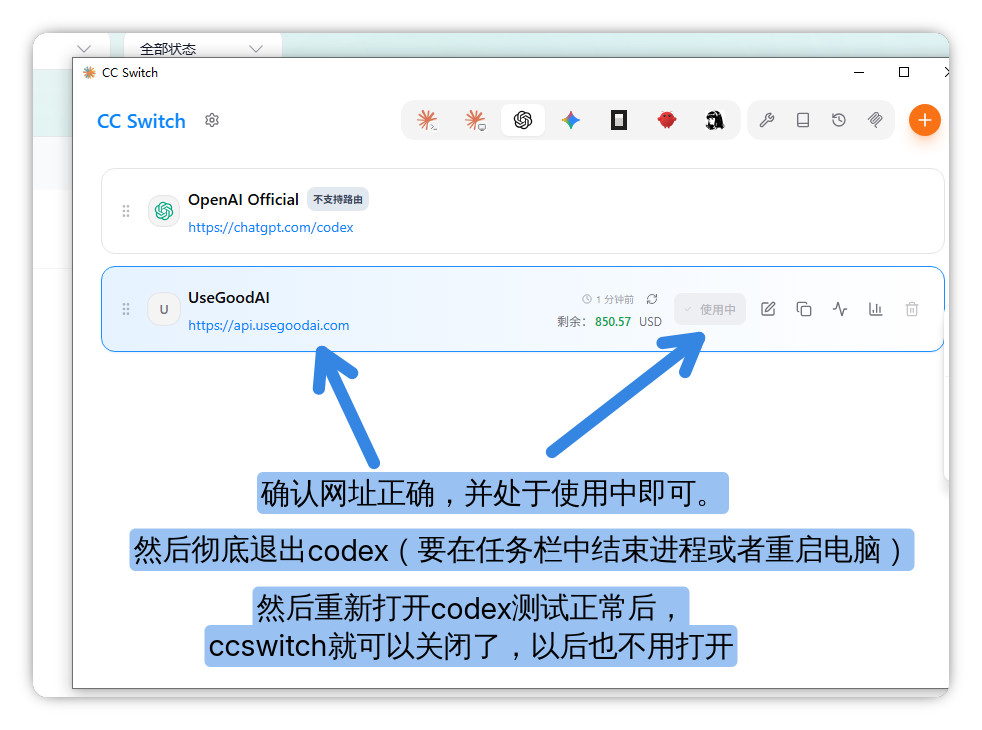
导入后 UseGoodAI 右侧显示 使用中。
查看导入截图
3. 重新打开 Codex 测试
彻底退出 Codex,重新打开,新建任务,发送 测试。能正常回复就接入完成,之后可以关闭 CC Switch。
切回官方账号:在 CC Switch 的官方供应商右侧点击 启用,再彻底退出并重新打开 Codex。
接入失败
| 遇到的问题 | 处理方法 |
|---|---|
| 点击 导入到 CCS 没有反应 | 先打开 CC Switch,再点一次,浏览器询问时允许打开外部应用 |
应用类型不是 Codex | 取消导入,换一个 GPT 分组的 Key 重新导入 |
| 没有显示 使用中 | 在 UseGoodAI 右侧点击 启用 |
401 Unauthorized | 在后台确认 Key 未删除、未禁用,重新导入 |
403 Forbidden | 在 Codex 里换成当前 Key 分组支持的模型,见 模型价格 |
其他报错看 报错与踩坑。