Appearance
安装生图工具
安装后在 Codex 里说“画一张……”,Codex 会调用 UseGoodAI 的图片模型生成或修改图片,并直接显示在对话中。需要先完成 快速开始。
1. 创建专门画图分组的 API Key
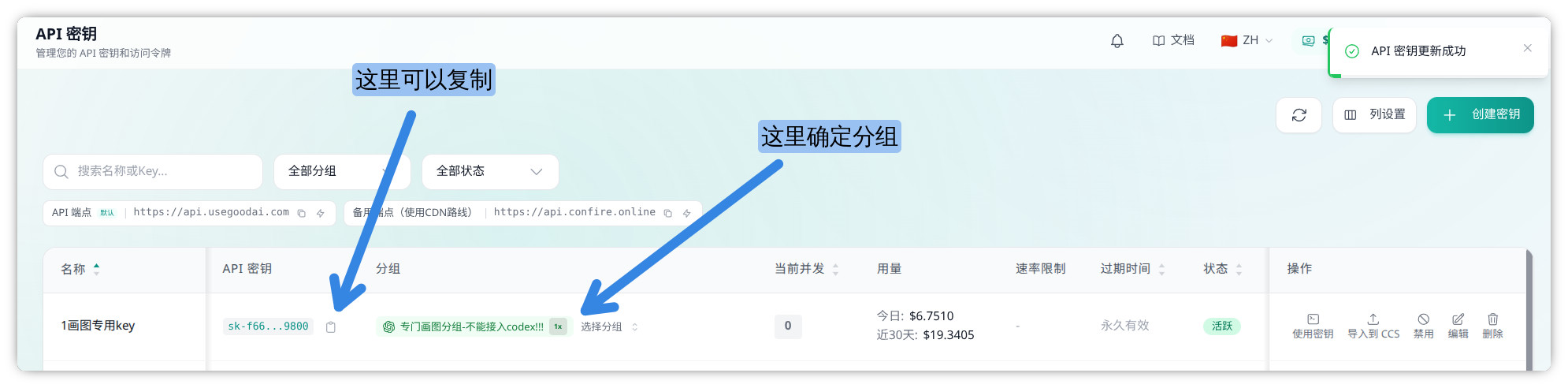
在管理后台 API 密钥 页面另建一个 Key,名称写“画图专用”,分组选 专门画图分组,创建后复制。这个 Key 只给生图工具用,不是 Codex 对话用的 Key,两个不要复制反。
查看分组截图
2. 安装生图工具
Windows 按 Win + X,点击 终端 或 Windows PowerShell;Mac 和 Linux 打开 终端。粘贴对应命令运行:
powershell
irm https://docs.usegoodai.com/install/usegoodai-imagines-tool/install.ps1 | iexbash
curl -fsSL https://docs.usegoodai.com/install/usegoodai-imagines-tool/install.sh | bash看到“请输入专门画图分组 Key”时,粘贴第 1 步复制的 Key,按回车。支持 x64 Windows、x64 Linux 和 Mac(Apple 芯片和 Intel 芯片)。
不想用 PowerShell?
加入 QQ 群:1020015031,在群文件下载运行版,解压后双击 UseGoodAI生图工具.exe,按提示粘贴专门画图分组 Key。
3. 打开 Codex 开始生图
新建任务(Codex 已经打开时不用退出),发送 画一张白底红苹果。图片会直接显示在对话中。
查看常用说法
text
画一张雨后城市街道的人物照片,电影感,自然光影,不要文字和水印。text
参考当前文件夹里的产品照片,生成一张白底电商主图。text
把这张图片的背景改成浅灰色,保留主体不变。text
用 nano-banana-2 按同一个要求生成 3 张图片。查看支持的模型
| 模型 | 什么时候用 |
|---|---|
gpt-image-2.5-flare | 默认模型,普通生图、修图和批量,输出 2K |
gpt-image-2.5-sunburst | 说“高清”“精修”“重要成品”时自动使用,输出 2K |
gpt-image-2 | 指定时使用 |
gpt-image-1k-th | 低成本 1K 方图,适合草图 |
gpt-image-2-adobe | 2:3 竖图,只能文生图 |
grok-imagine-image | 快速创意出图,输出尺寸固定 |
nano-banana-2 | 需要特殊比例,例如 4:1、1:8 |
nano-banana-pro | 复杂画面和细节,当前只输出 1024x1024 |
更新、卸载和文件位置
更新:对 Codex 说“更新生图工具”,按提示运行命令,重新粘贴专门画图分组 Key。双击版从群文件下载最新安装包重新运行。
卸载:对 Codex 说“卸载中转站生图工具”。专门画图 Key 默认保留,永久删除前会单独确认。
生成的图片保存在当前项目的 images 文件夹;没有打开项目时保存在桌面的 images 文件夹。
安装器写入这三处(Windows 在 C:\Users\你的用户名\.codex\,Mac 和 Linux 在 ~/.codex/):
| 位置 | 内容 |
|---|---|
tools/usegoodai-imagines-tool/ | 工具程序和专门画图 Key |
skills/usegoodai-image-generation/ | 生图 Skill |
AGENTS.md | 追加生图规则,不改动原有内容 |
安装或生图失败
| 遇到的问题 | 处理方法 |
|---|---|
| 安装器提示 Key 无效,或生图返回鉴权错误 | 在 API 密钥 页面复制 专门画图分组 的 Key,重新运行第 2 步命令 |
| Codex 只回复图片路径,没有显示图片 | 对 Codex 说“把图片直接显示在对话里” |
| 生图接口返回错误 | 工具不会自动重试或换模型,稍后重新发一次 |
| 图片无法保存 | 在 Codex 里打开一个有写入权限的项目文件夹后再试 |
不用一键安装:让 Codex 创建 Python 脚本
脚本和规则只放在当前项目,只对当前项目生效,不安装全局 Skill。把下面整段发给 Codex:
text
请完整阅读下面两个页面,严格按照操作:
https://docs.usegoodai.com/image-video-group-image.html (“自建脚本规则”)
https://docs.usegoodai.com/images/params.html (各模型接口和参数)
完成以下任务:
1. 在当前文件夹创建一个可运行的单文件生图脚本,文件名为“生成图片.py”。
2. 创建或更新当前项目根目录的 AGENTS.md,保留原有内容,写入“自建脚本规则”中的“项目生图规则”。
3. 除“生成图片.py”和 AGENTS.md 外,不创建其它文件,不自动安装依赖。
4. 为 UseGoodAI API Key 保留一个明显的配置项,创建完成后只让我填写这个值。
5. 脚本由 Codex 调用,每次接收完整图片描述、模型、数量、规格和可选原图文件,不把图片描述写死。
6. 模型选择顺序固定为:用户明确指定模型时使用该模型;未指定模型且明确要求高清、高质量、精细细节、精修、严格保留原图或重要成品时使用 gpt-image-2.5-sunburst;其余未指定模型的任务默认使用 gpt-image-2.5-flare。
7. 多图按张拆成独立的单张请求,每张只发送一次,禁止自动重试或静默更换模型。
8. 成功后最终回复用绝对路径 Markdown 图片语法嵌入每张图片,例如 ``,不得只回复文件路径或普通链接。失败时显示脱敏错误,不创建空图片。以后在这个项目里直接对 Codex 说“画一张……”即可。
自建脚本规则
- API Key 填 专门画图分组 的 Key。不读取或覆盖 Codex 的
auth.json,Key 不写进记录、错误信息或图片目录。 - 接口、参数和返回图片的读取方法按 生图参数汇总。
- 图片保存到当前项目的
images文件夹;没有项目时保存到桌面的images文件夹。只保留最终图片,不保存请求、响应或摘要文件。 - 单图向 Codex 返回
output_file,多图返回output_files。 - HTTP 非 2xx、解码失败或保存失败时立即停止,不自动重试、不换模型。
项目生图规则(写入当前项目 AGENTS.md):固定使用本项目的 生成图片.py;模型只能从生图参数汇总里选择;每次调用前说明使用的模型;不读取或显示 Key;失败不重试;成功后直接用绝对路径 Markdown 图片语法嵌入所有成功图片,不再调用 view_image 重新读取。