Appearance
快速开始
本页用一条命令把 Codex App 接入 UseGoodAI:脚本把本中转站的接口地址和 API Key 写进本机 .codex 文件夹里的 config.toml 和 auth.json,之后 Codex 的请求走本中转站,按用量扣费。
开始前需要已安装 Codex App(未安装先看 Codex 接入),账号有余额。
1. 创建 API Key
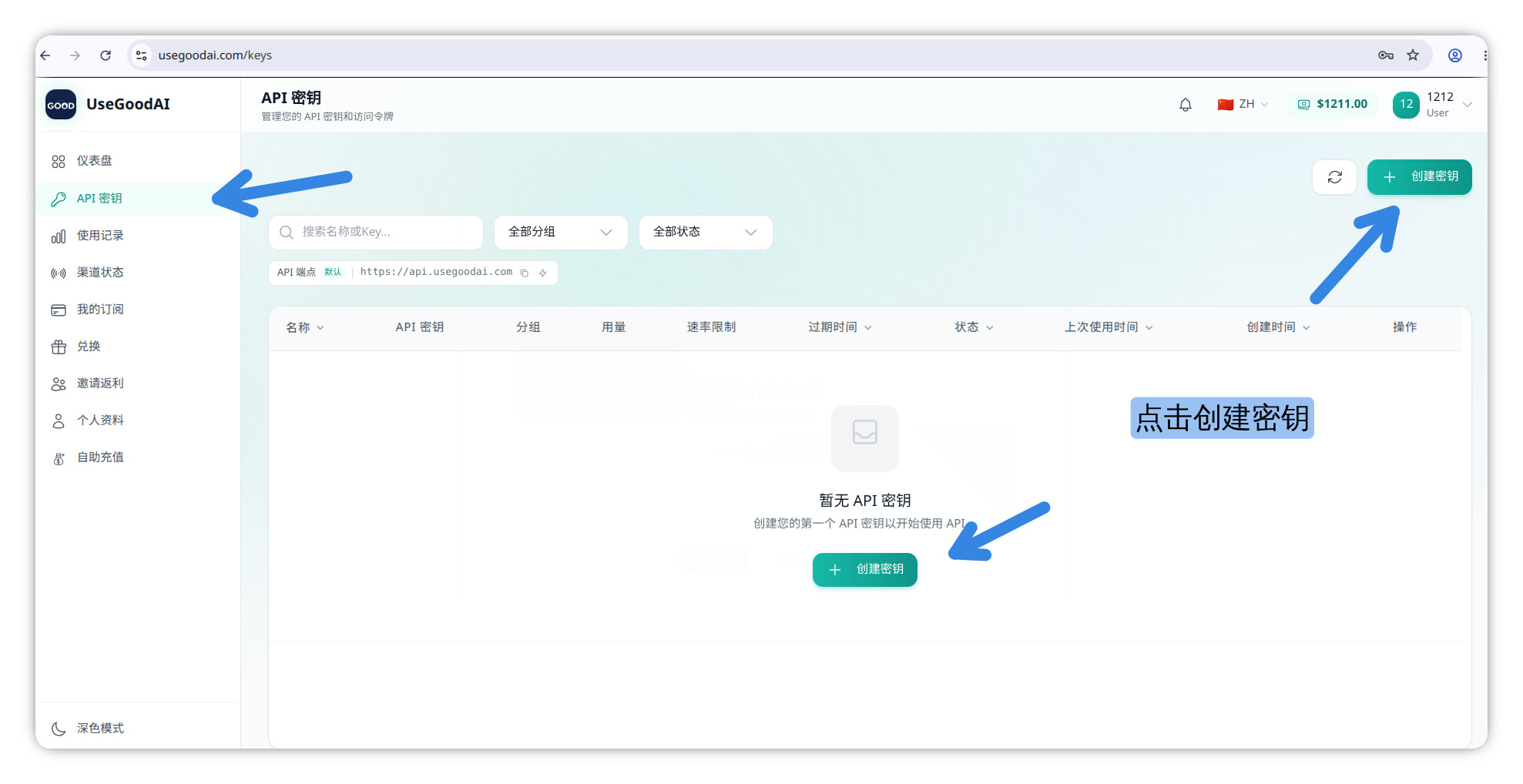
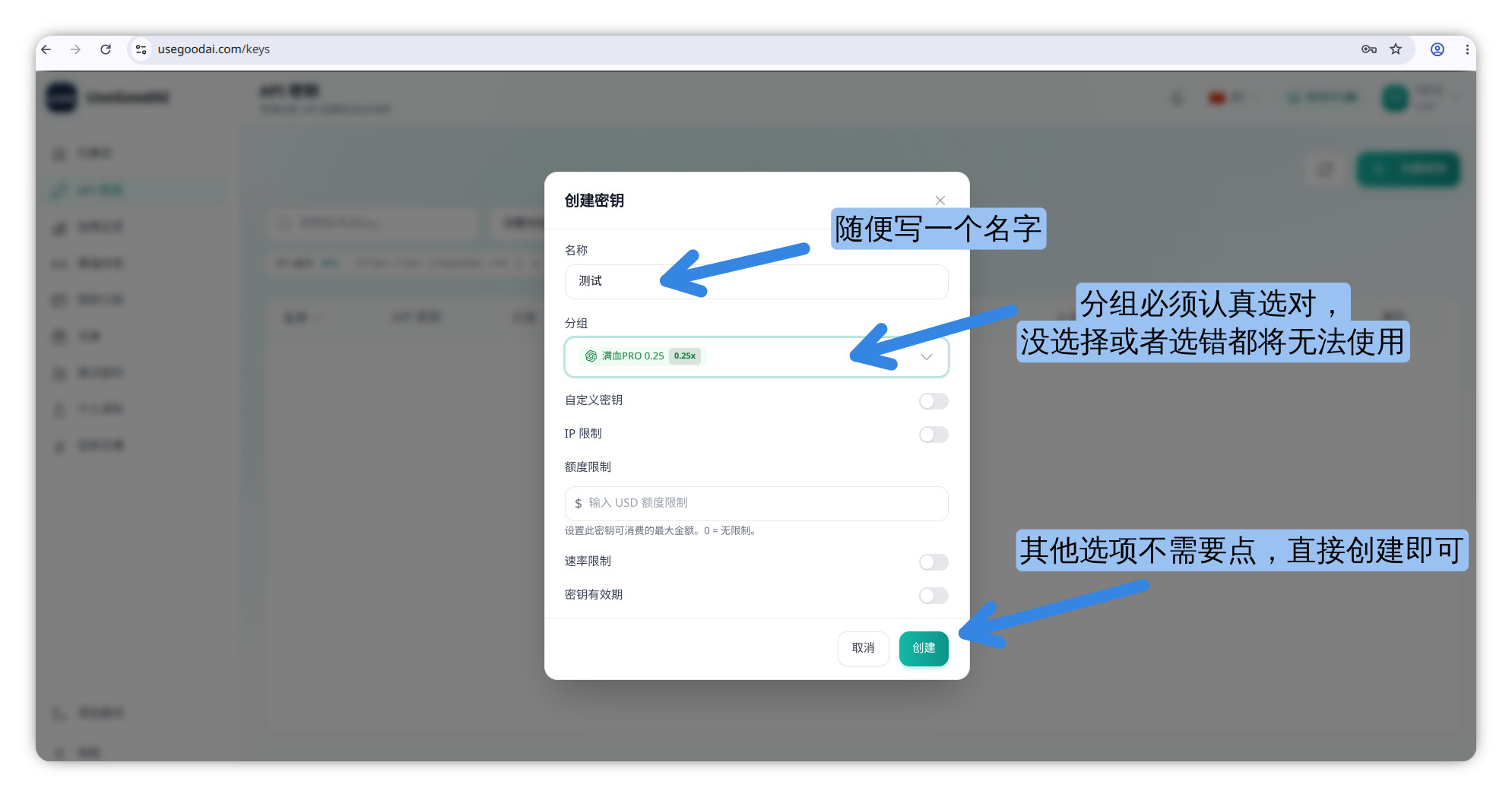
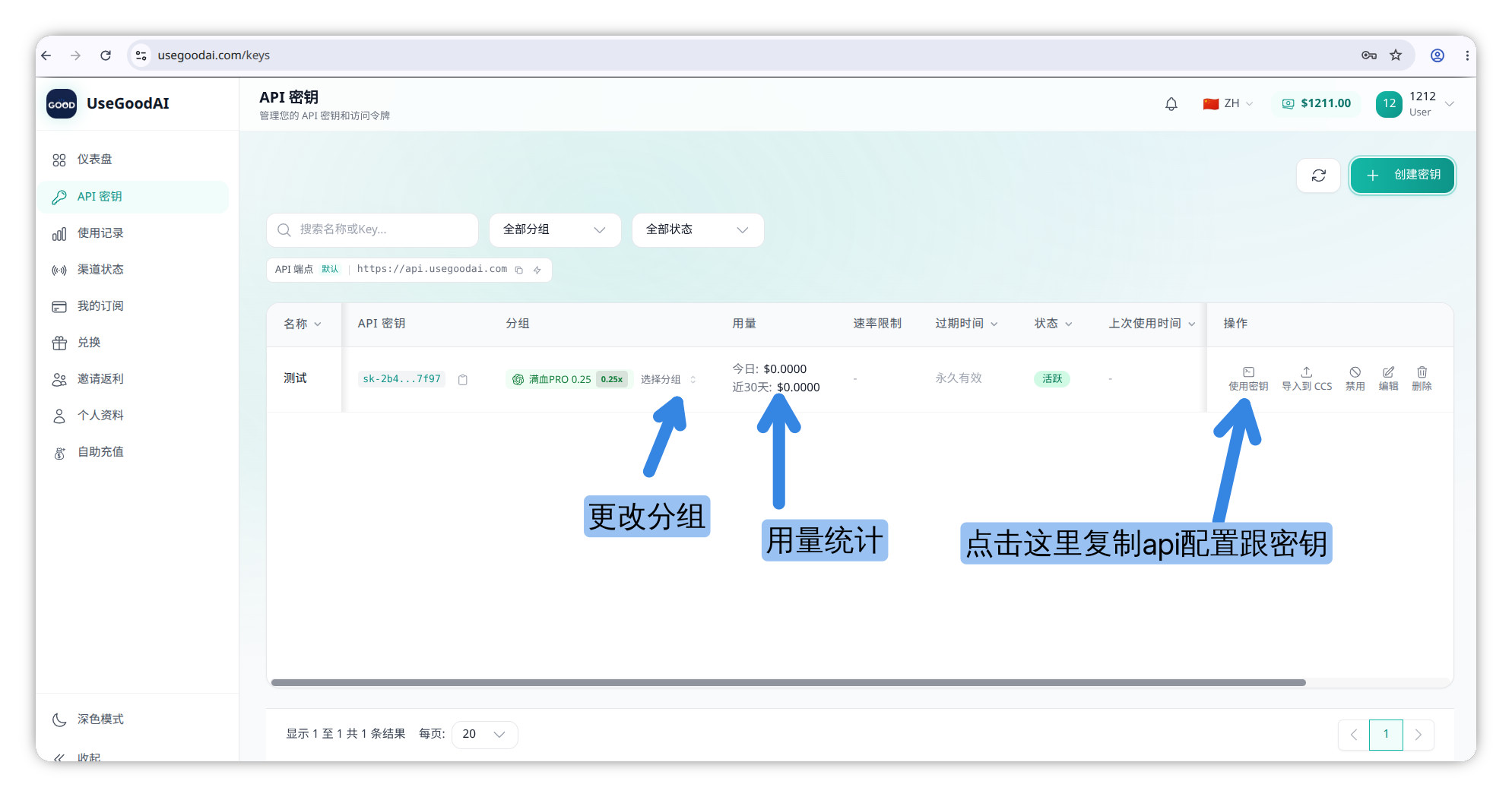
进入管理后台 API 密钥,点击 创建密钥。名称写用途,分组选 GPT 开头的分组,创建后复制 API Key。
查看创建和复制截图
2. 运行接入命令
脚本会备份并替换原有 Codex 配置,完成后自动关闭 ChatGPT 软件和 Codex。运行前先结束正在进行的任务。
Windows 按 Win + X,点击 终端 或 Windows PowerShell;Mac 打开 终端。粘贴对应命令运行:
powershell
irm https://docs.usegoodai.com/install/codex.ps1 | iexbash
curl -fsSL https://docs.usegoodai.com/install/codex.sh | bash看到输入 API Key 的提示时,粘贴第 1 步复制的 Key,按回车。
3. 重新打开 Codex 测试
重新打开 Codex,新建任务,发送 测试。能正常回复,就接入完成。
运行脚本遇到问题
| 遇到的问题 | 处理方法 |
|---|---|
| 提示无法下载脚本 | 检查网络后重新运行第 2 步命令;仍然失败,改用下面的 CC Switch 接入 |
提示 API Key 格式错误,必须以 sk- 开头 | 回到后台 API 密钥 页面重新复制完整 Key,再粘贴 |
Codex 提示 INSUFFICIENT_BALANCE 或 Insufficient account balance | 充值后重新测试;仍然提示,重新运行第 2 步,粘贴已充值账号的 Key |
| 提示未能自动关闭 | 重启电脑,打开 Codex 新建任务测试 |
| Codex 返回其他报错 | 看 报错与踩坑 |
脚本改了哪些文件
脚本只替换两个文件,不安装、不修改其他软件:
config.toml:UseGoodAI 接口地址和模型auth.json:UseGoodAI API Key
两个文件都在 C:\Users\你的用户名\.codex\(Mac 为 ~/.codex/),旧文件备份为同目录下的 .bak.时间戳 文件。原来配过 MCP 的,从备份里把 MCP 配置复制回 config.toml。
移除中转配置,恢复官方账号登录
powershell
irm https://docs.usegoodai.com/install/codex-restore.ps1 | iexbash
curl -fsSL https://docs.usegoodai.com/install/codex-restore.sh | bash脚本会清空登录凭据,并删除 config.toml 中的模型端点配置;MCP 和其它配置保持不变。完成后彻底退出 Codex,重新打开并使用官方账号登录。
其他接入方式
| 方式 | 什么时候用 |
|---|---|
| QQ 群运行版 | 不想用 PowerShell。加入 QQ 群:1020015031,在群文件下载后解压,双击 Codex接入配置.exe,按提示粘贴 API Key |
| CC Switch 接入 | 脚本下载失败,或需要在官方账号和中转站之间来回切换 |
| 手动配置 | 不想运行脚本,自己修改配置文件 |