Appearance
无限画布
无限画布是给图片创作使用的画布工具。你可以在一张画布里整理提示词、生成图片、放参考图、继续修改方案,适合做角色设定、产品图、海报草图和视觉灵感整理。
这篇说明按首次配置流程写:先打开右上角设置,填入 UseGoodAI 后台的 API 信息,再选择默认模型,最后回到生图工作台测试。
访问地址:
text
https://canvas.usegoodai.com快速开始
1. 打开画布
进入:
text
https://canvas.usegoodai.com打开后,先进入右上角的设置入口,准备填写自己的 API 信息。
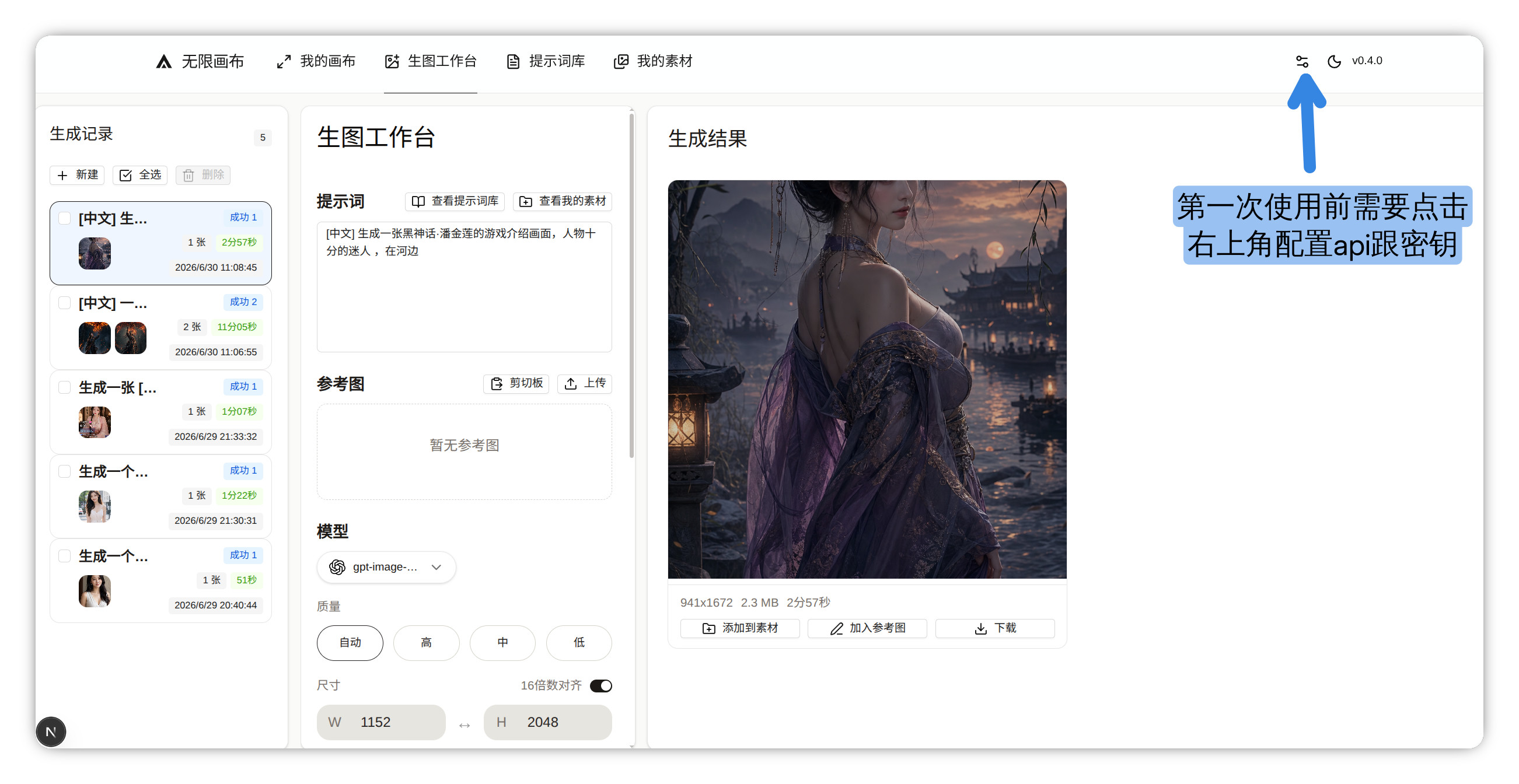
右上角的滑杆图标就是配置入口。第一次使用时先点这里,把 API 地址、API Key 和默认模型保存好,再回到生图工作台生成图片。
本地保存
画布会把 API Key、画布内容和生成记录保存在当前浏览器里。请只在自己的设备上填写 API Key,不要在公共电脑或不可信浏览器里使用。
2. 创建 API Key
到 UseGoodAI 后台创建 API Key。
如果你还没有创建过 Key,先看 快速开始。
创建 Key 时要注意分组。这个分组决定画布能不能调用对应的文本模型和图片模型;后面如果提示模型不可用,优先回到 UseGoodAI 后台确认这个 Key 所属分组。
3. 填写渠道信息
进入设置弹窗后,先停留在 渠道 页。这里负责告诉无限画布请求发到哪里、使用哪个 API Key。
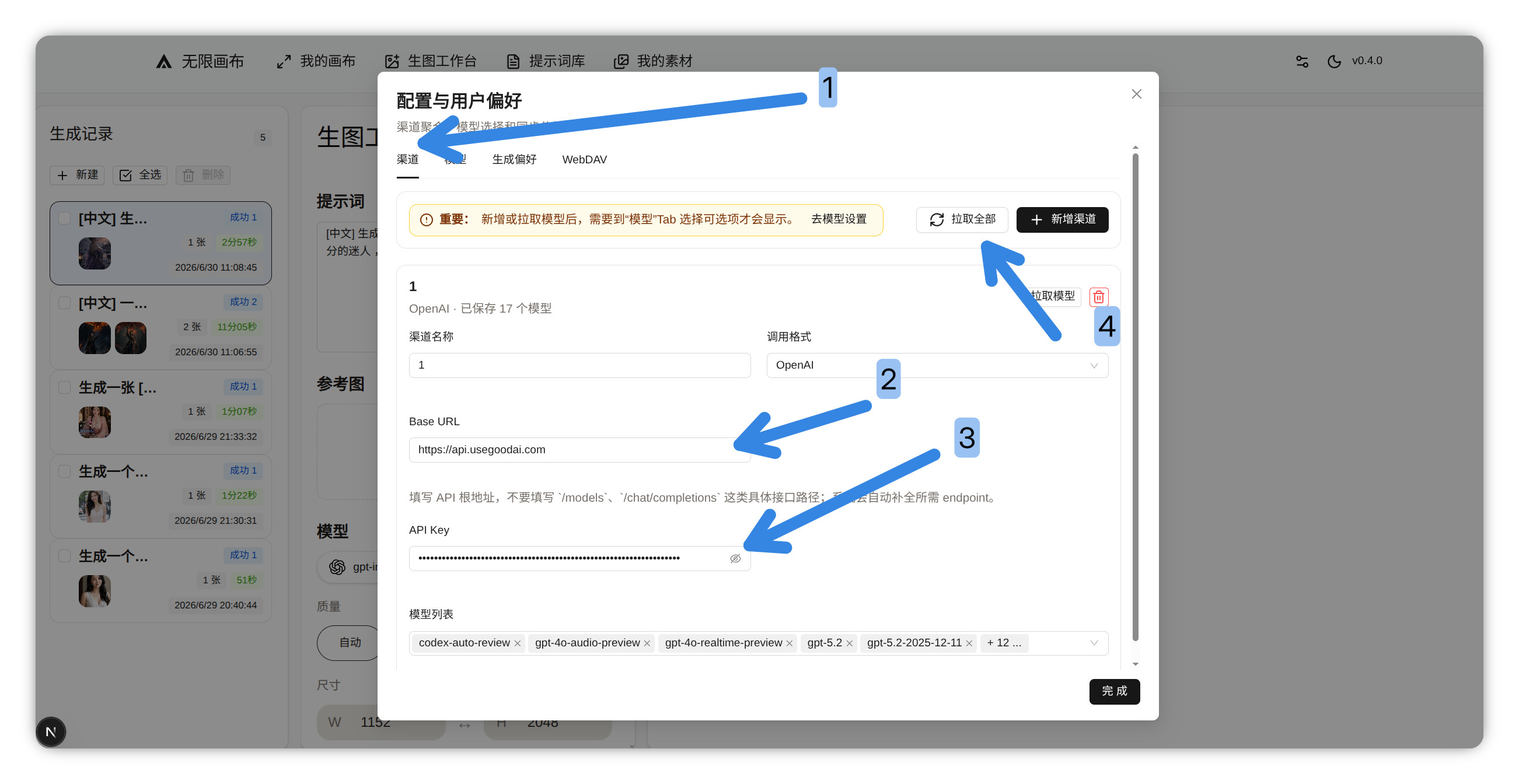
按截图里的位置填写:
| 项目 | 填写 |
|---|---|
| 渠道页 | 保持在 渠道 Tab |
| 调用格式 | OpenAI |
| 渠道名称 | 建议写成能识别用途的名称,例如 UseGoodAI |
| API Key | UseGoodAI 后台复制的 Key |
| API 地址 / Base URL | https://api.usegoodai.com |
这里填的是无限画布要使用的 API 根地址。不要在后面自己加 /v1、/chat/completions、/responses 或 /images/generations,画布会按功能自动请求所需接口。
API Key 建议从 UseGoodAI 后台重新复制一次再粘贴,避免多复制空格、少复制字符,或用了已经删除的 Key。Base URL 和 API Key 填好后,可以点击 拉取全部 或当前渠道里的 拉取模型,让画布读取这个 Key 所属分组里的可用模型。
4. 选择默认模型
渠道能拉取模型后,切到 模型 页,设置默认生图模型和默认文本模型。
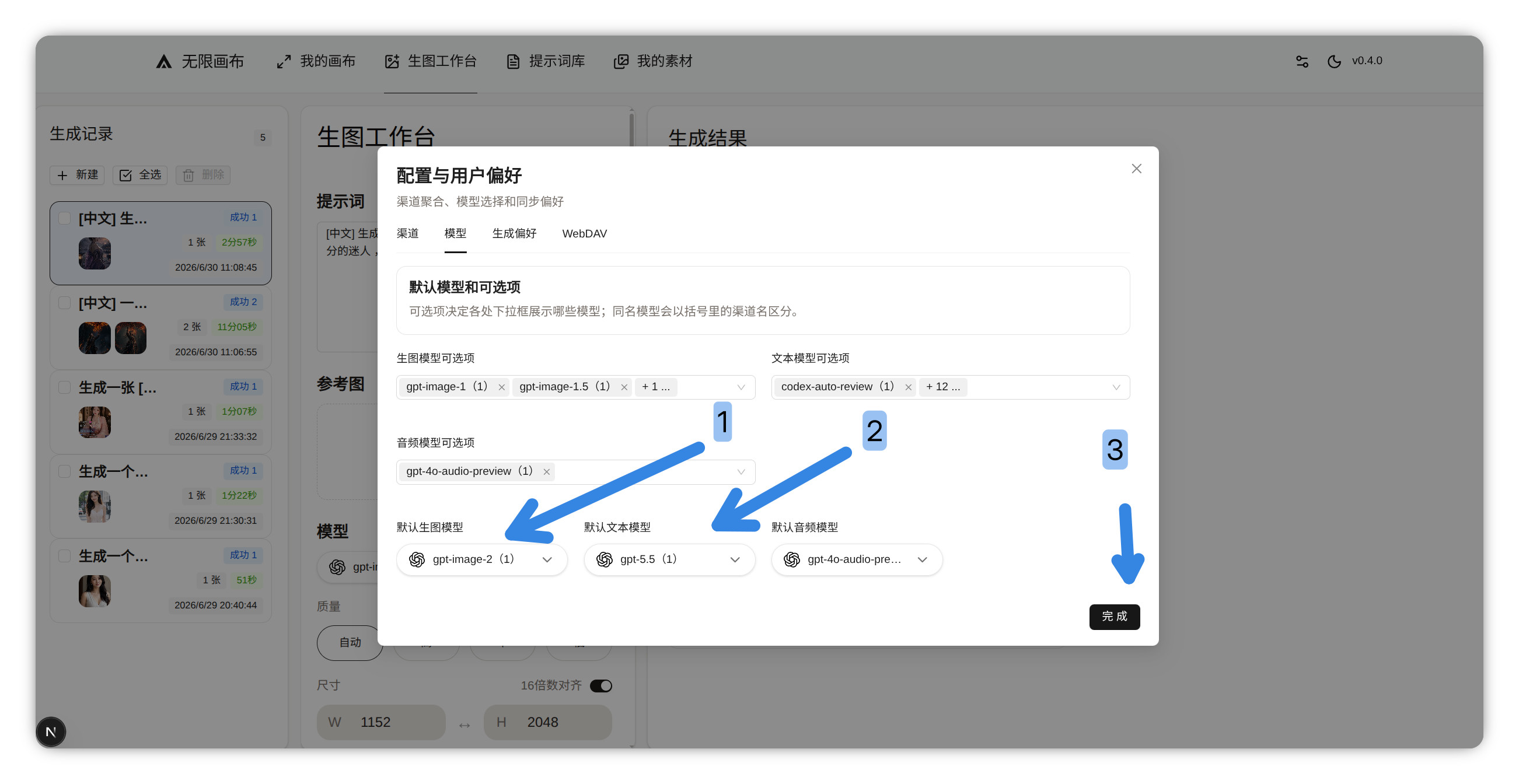
按截图里的位置设置:
| 项目 | 推荐填写 |
|---|---|
| 默认生图模型 | gpt-image-2 |
| 默认文本模型 | UseGoodAI 后台当前分组里可用的文本模型,例如 gpt-5.4-mini、gpt-5.4、gpt-5.5 |
默认生图模型负责生成图片;默认文本模型负责整理提示词、理解画布内容和辅助改写描述。两个模型都要来自同一个 API Key 所属分组里可用的模型列表。后台没有的模型,不要手写进去。
设置完成后点击 完成 保存。
5. 测试一次生成
回到 生图工作台,先用一个简单提示词测试,例如:
text
生成一张干净的白底产品海报草图,主体是一只透明玻璃杯,柔和自然光,画面简洁。如果图片可以正常生成,并且 UseGoodAI 后台出现调用记录,就说明无限画布已经通过当前 API Key 发起请求。后面再开始写复杂提示词、上传参考图或做多轮视觉迭代。
模型怎么填
文本模型用于整理提示词、解释画布内容、辅助修改描述。图像模型用于生成图片。
| 用途 | 推荐填写 |
|---|---|
| 文本对话 | gpt-5.4-mini、gpt-5.4、gpt-5.5 等后台可用模型 |
| 图片生成 | gpt-image-2 |
模型名以 UseGoodAI 后台当前分组显示为准。建议先在渠道页拉取模型,再在模型页的下拉框里选择默认模型;后台没有的模型,不要手写进去。
如果下拉框里看不到 gpt-image-2,通常是当前 API Key 所属分组没有开放这个图片模型,或者渠道页还没有成功拉取模型。先回到 UseGoodAI 后台确认分组,再回到画布设置里重新拉取。
图像功能说明
无限画布里主要使用图像模型做图片生成和视觉迭代。
如果你想了解图像接口、返回格式、Base64 图片保存、改图能力边界等技术细节,看 生图 API。
这里不重复写接口代码,避免把画布设置和接口开发混在一起。
自动填入配置
无限画布支持通过链接自动填入 API Key 和 API 地址。格式类似:
text
https://canvas.usegoodai.com?apiKey=你的Key&baseUrl=https%3A%2F%2Fapi.usegoodai.com这个方式只适合自己临时使用,不建议把带 Key 的链接发给别人。
不要公开带 Key 的链接
链接里带 apiKey 时,浏览器历史记录、截图、日志和转发链接都可能泄露 Key。日常使用建议手动进入设置填写。
常见问题
保存后没有反应
先刷新页面,再重新进入设置确认是否保存成功。
如果换了浏览器、清了缓存,或者使用无痕窗口,原来的配置可能不会保留。
后台没有请求记录
通常说明画布还没有真正连到 UseGoodAI。
按顺序检查:
- API 地址是否填写为
https://api.usegoodai.com。 - API Key 是否复制完整。
- 当前页面是否保存了最新设置。
- 浏览器插件、代理或网络环境是否拦截请求。
文本能用,但图片不能生成
文本模型和图像模型不是同一个能力。
图片生成位置请使用 gpt-image-2,并确认当前 API Key 的分组支持这个模型。
如果仍然失败,再看 生图 API 的图像模型说明。
浏览器报连接失败
无限画布是在浏览器里发起请求。浏览器插件、代理、公司网络、跨域限制或本地网络都可能影响连接。
建议按这个顺序排查:
- 换一个干净浏览器测试。
- 关闭会拦截请求的浏览器插件。
- 更换网络或代理后重试。
- 回到 UseGoodAI 后台查看是否有请求记录。
有后台记录,说明请求已经到达 UseGoodAI;没有后台记录,优先排查浏览器、网络和设置是否保存。
推荐使用方式
无限画布更适合连续创作,不是只生成一张图就结束。
建议这样用:
- 先用文本模型整理提示词。
- 用
gpt-image-2生成第一版图片。 - 把满意和不满意的结果都放在画布上。
- 继续围绕参考图、提示词和风格方向迭代。
- 最后保存或导出定稿图片。
如果只是测试图片接口是否可用,看 生图 API 会更直接;如果要整理创意和连续改图,就使用无限画布。